重點摘要
WACA 要怎麼一次修改大量商品的設定?
進入「商品登錄 ➜ 商品列表」,篩選並勾選要處理的商品後,點擊出現的「批次處理」按鈕,即可一次調整商品資料、分類、顯示狀態與預購設定,不需逐筆進入商品編輯頁。
商店商品數量龐大,與廠商合作結束時商品需全數下架;廠商出貨延遲時商品要統一改為預購;商店重新規劃時商品需要重新分類。遇到這些狀況,只要使用批次更新商品設定功能,就能一次處理大量商品,不必逐筆修改。

- 進入「商品登錄」。
- 接著進到「商品列表」。
- 先篩選需要更新的商品條件。
- 勾選需批次處理的商品項目,或直接全選。
- 勾選後會出現「批次處理」按鈕,點擊按鈕即可進行批次處理作業。

📌 小提醒:手機版後台無法執行商品批次處理,請使用電腦登入 WACA 後台操作。
進入批次處理介面後,可以看到所有可批次處理的項目,點擊要執行的功能即可進入詳細設定。
依照功能屬性,批次功能主要分為四大類,點選細項可直達該段落:
| 分類 | 可執行的功能 |
|---|---|
| 批次商品資料設定 | 刪除商品|新增・刪除加價購|新增・刪除可使用運送方式|標籤新增・刪除|商品品牌新增・刪除|商品條碼列印 |
| 批次商品分類設定 | 新增・刪除商品分類|新增・刪除 Google 分類 |
| 批次商品顯示設定 | 前台顯示・隱藏|首頁顯示・隱藏|隱形賣場開啟・關閉|新增・刪除預約前台顯示・隱藏|新增・刪除門市限定 |
| 批次商品預購設定 | 更新・取消預購商品|同步・刪除預購出貨日|同步・刪除預購說明 |
刪除商品

- 左方列表點選「刪除商品」。
- 在右側執行動作再次確認欲刪除的商品,並勾選。
- 按下「確定執行」按鈕。
📌 小提醒:
1. 商品刪除後無法還原資料,請謹慎確認後再執行。
2. 批次刪除一次上限為 50 筆。
1. 商品刪除後無法還原資料,請謹慎確認後再執行。
2. 批次刪除一次上限為 50 筆。
若商品正被任選活動、隱形賣場活動、滿額購或贈品等活動使用,需要先關閉活動或將該商品從活動中移除,才能刪除商品。
新增・刪除 加價購

- 左方列表點選「加價購」。
- 於右方選擇執行動作為新增或移除加購商品。
- 選擇需設定的加購商品,選單會列出所有的加購品。
新增・刪除 可使用運送方式

- 左方列表點選「可使用運送方式」。
- 於右方選擇新增或移除可使用運送方式。
- 選擇需設定的運送方式。
標籤新增・刪除

- 於左方列表點選「標籤新增/刪除」。
- 於詳細設定選擇執行動作(新增或移除標籤)。
- 選擇欲設定的語系。
- 再選擇欲加入的現有標籤。
📌 小提醒:
1. 一次以加入一個標籤為限。
2. 單一商品最多可標示 10 個標籤。
1. 一次以加入一個標籤為限。
2. 單一商品最多可標示 10 個標籤。
若勾選的商品中,包含標籤數已達上限(10 個)的商品,該商品將不會執行新增標籤作業。
商品品牌新增・刪除
可一次為多筆商品套用同一個品牌,或批次移除既有品牌,不需逐筆進入商品編輯頁設定。
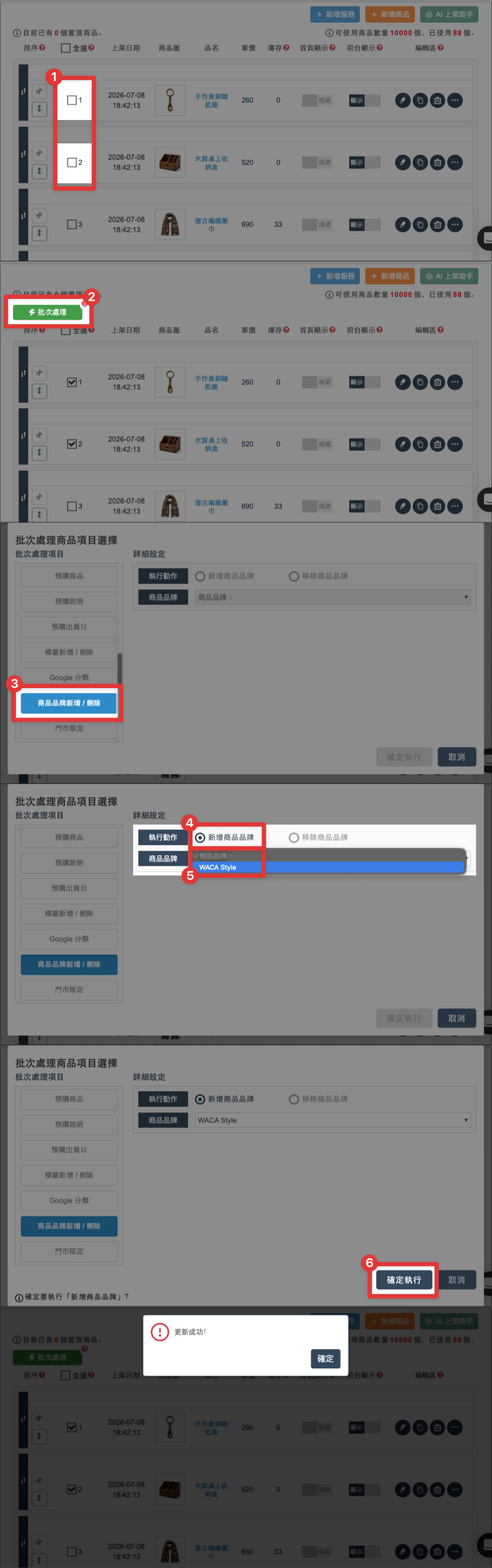
- 於商品列表勾選要設定品牌的商品。
- 點擊「批次處理」按鈕。
- 於左方批次處理項目點選「商品品牌新增/刪除」。
- 執行動作選擇「新增商品品牌」或「移除商品品牌」。
- 於「商品品牌」下拉選單選擇要套用的品牌。
- 點擊「確定執行」,出現「更新成功!」即完成設定。
📌 小提醒:
1. 品牌需先於商品編輯頁的「商品 SEO ➜ 商品品牌管理」建立,批次處理的下拉選單才會出現可選項目。
2. 商品品牌為全店通用,零售商品與預約服務商品共用同一份清單,每間商店最多可建立 20 個。
3. 若所選商品已設定品牌,執行前會列出目前設定並提示將覆蓋原有內容。
4. 對話方塊會同步提醒:此變動會影響前台商品結構化資料的顯示。
1. 品牌需先於商品編輯頁的「商品 SEO ➜ 商品品牌管理」建立,批次處理的下拉選單才會出現可選項目。
2. 商品品牌為全店通用,零售商品與預約服務商品共用同一份清單,每間商店最多可建立 20 個。
3. 若所選商品已設定品牌,執行前會列出目前設定並提示將覆蓋原有內容。
4. 對話方塊會同步提醒:此變動會影響前台商品結構化資料的顯示。
新增・刪除 商品分類

- 於左方點選「商品分類」。
- 於右方選擇新增或移除商品分類。
- 選擇需設定的分類。
新增・刪除 Google 分類

- 於左方點選「Google 分類」。
- 於右方選擇新增或移除 Google 分類。
- 選擇需設定的分類。
📌 小提醒:商店的 Google 分類需先於「商品登錄 ➜ Google 分類」設定分類類別,後續才能將商品加入 Google 分類。
前台顯示・隱藏

- 於左方點選「商品前台顯示/隱藏」。
- 於右方選擇該商品是否於前台顯示或隱藏。
📌 小提醒:「贈品」無法設定前台顯示/隱藏,若針對贈品執行此批次設定,系統會跳出不會更改狀態的提示。

首頁顯示・隱藏

- 於左方點選「商品首頁顯示/隱藏」。
- 於右方選擇執行首頁顯示或隱藏。
📌 小提醒:「贈品」及「加購品」本身不會顯示於首頁,若針對這兩種商品執行批次「首頁顯示/隱藏」,系統會跳出不會更改狀態的提示。

隱形賣場開啟・關閉

- 於左方點選「隱形賣場開啟/關閉」。
- 於右方選擇執行動作。
📌 小提醒:若商品為贈品或加購品,無法設定為隱形賣場,操作時 WACA 後台會顯示紅色驚嘆號與說明提醒商家。

新增・刪除 預約前台顯示・隱藏

- 於左方點選「預約前台顯示/隱藏」。
- 於右方選擇新增預約或刪除預約,以及商品前台顯示或隱藏。
選擇新增預約:需要設定顯示或隱藏的日期及時間;若商品已有預約時間,將會覆蓋原預約時間。
選擇刪除預約:按下「確定執行」後,會直接刪除預約。
📌 小提醒:下列商品無法設定預約商品顯示/隱藏,會顯示紅色驚嘆號提醒。
1. 商品類別包含贈品,無法執行「新增 預約前台顯示/隱藏」。
2. 前台已顯示的商品,無法執行「新增 預約前台顯示」。
3. 前台已隱藏的商品,無法執行「新增 預約前台隱藏」。
1. 商品類別包含贈品,無法執行「新增 預約前台顯示/隱藏」。
2. 前台已顯示的商品,無法執行「新增 預約前台顯示」。
3. 前台已隱藏的商品,無法執行「新增 預約前台隱藏」。

新增預約完成後,即可在商品列表中看見預約時間。
新增・刪除 門市限定

- 於左方點選「門市限定」。
- 於右方選擇開啟或關閉門市限定。
📌 小提醒:此功能提供給有使用 POS 的商家,開啟門市限定的商品不會顯示在網站前台。
更新・取消 預購商品

- 於左方點選「預購商品」。
- 於右方選擇更新為預購商品,或改為非預購商品。
同步・刪除 預購出貨日

- 於左方點選「預購出貨日」。
- 於右方選擇同步或刪除預購出貨日。
同步預購出貨日:點選後於下方選擇預約日期(年/月),並按確定執行。
刪除預購出貨日:點選後直接按確定執行。
同步・刪除 預購說明

- 於左方點選「預購說明」。
- 於右方選擇預約語系。
同步預購說明內容:點選後於下方編輯預購說明。
刪除預購說明內容:點選後直接按確定執行。
📌 小提醒:
1. 不論何種語言,字數上限皆為 25 字。
2. 確定執行後,商品原有的預購說明將會被覆蓋;若商品不是預購商品,因沒有預購說明,則不會被更動。
1. 不論何種語言,字數上限皆為 25 字。
2. 確定執行後,商品原有的預購說明將會被覆蓋;若商品不是預購商品,因沒有預購說明,則不會被更動。
Q.
手機可以執行商品批次處理嗎?
不行。手機版後台無法執行商品批次處理,請使用電腦登入 WACA 後台操作。
Q.
為什麼看不到「批次處理」按鈕?
批次處理按鈕要在勾選商品後才會出現。請先於商品列表勾選需要處理的商品項目,或使用「全選」,按鈕就會顯示在列表上方。
Q.
批次刪除商品一次最多幾筆?刪掉還能救回來嗎?
一次上限為 50 筆。商品刪除後無法還原資料,執行前請務必確認清楚。
Q.
為什麼商品刪不掉?
若商品正被任選活動、隱形賣場活動、滿額購或贈品等活動使用,需要先關閉活動或把該商品從活動中移除,才能執行刪除。
Q.
為什麼有些商品批次設定後狀態沒有改變?
贈品與加購品有部分設定的限制:贈品無法設定前台顯示/隱藏;贈品與加購品都不會顯示於首頁,也無法設定為隱形賣場。遇到這些情況,系統會跳出提示或顯示紅色驚嘆號,該商品不會被更動,其餘商品仍會正常執行。
Q.
批次標籤一次可以加幾個?
一次以加入一個標籤為限,單一商品最多可標示 10 個標籤。若勾選的商品中有標籤數已達上限的,該商品不會執行新增標籤作業。
Q.
批次設定商品品牌時,下拉選單沒有選項怎麼辦?
品牌需先建立才會出現在選單中。請至任一商品的編輯頁「商品 SEO ➜ 商品品牌管理」新增品牌,再回到商品列表執行批次處理。品牌為全店通用,每間商店最多可建立 20 個。
Q.
批次套用商品品牌會覆蓋原本設定好的品牌嗎?
會。若所選商品已設定品牌,執行前系統會列出目前的設定並提示將覆蓋原有內容,確認後才會執行。對話方塊也會提醒此變動會影響前台商品結構化資料的顯示。
Q.
批次新增預約前台顯示,會蓋掉商品原本的預約時間嗎?
會。若商品已有預約時間,執行「新增預約」會覆蓋原本的預約時間。若選擇「刪除預約」,按下確定執行後會直接刪除,不會再次詢問。
Q.
預購說明的字數有限制嗎?
不論何種語言,字數上限皆為 25 字。確定執行後,商品原有的預購說明會被覆蓋;若商品不是預購商品,因為沒有預購說明,不會被更動。
批次更新商品設定可以一次調整大量商品內容,包含商品資料、商品分類、商品顯示與隱藏、商品預購等相關設定,讓商家在調整商店商品內容及販售資訊時,能輕鬆快速地完成。
你今天充電了嗎? 你需要的開店設定教學 & 經營秘訣影片 ➤ 都在電商充電站
登入後台觀看


