傳統商品上架流程中,通常需逐筆填寫商品名稱、價格、描述與圖片,當商品數量較多時,流程繁瑣且容易出錯。常見的痛點包括:
- 逐筆填寫太耗時:100 筆商品 = 100 次重複操作,光想就累
- SEO 欄位不知道怎麼寫:商品說明、SEO 標題、描述、關鍵字,每一欄都是門檻
- 從其他平台搬來 WACA,所有資料得重建:蝦皮、Shopline 匯出的資料,還要手動一筆一筆重新輸入
AI 上架助手將原本需要逐筆手動填寫的商品上架流程,簡化為「上傳 Excel ➜ AI 自動解析 ➜ 確認上架」三步驟,一次可處理數十至數百筆商品。
① 批次解析 ➜ 重複的事,做一次就夠了
上傳 Excel,AI 自動批次解析每筆商品。不需要一筆一筆手填,解析完成寄信通知,回來確認上架即可。
② AI 自動補齊 ➜ 那些你看不懂的欄位,AI 自動搞定
商品說明、SEO 標題、描述、關鍵字...原始資料中空白的欄位,AI 自動生成補齊,已有內容的一律保留,不會覆蓋。
③ 多語系翻譯 ➜ 上架完,多語系也幫你翻好了
依商店已啟用的多國語系,商品名稱、商品說明、SEO 欄位全部自動翻譯。一次上架,多語系同步到位。
AI 上架助手適合需要一次大量上架新品的商家以及從其他電商平台搬遷至 WACA 的商家。
情境一|百件新品上線
需要一次建立多筆商品、希望提升上架效率的商家。不必再對著欄位格式發愁,丟入 Excel 檔案,喝杯咖啡,商品已經在後台排隊等你確認。
情境二|從其他平台轉站至 WACA
從蝦皮、其它開店平台搬家的商家,已具備商品資料(Excel 或商品清單),原本平台的匯出檔就是最好的輸入源,AI 自動接軌所有商品資料,搬家不再是障礙。
AI 上架助手屬於「AI 上架與內容助理」套組功能,套組月費 NT$1,500,每月可上架 15 個商品,超額每筆 30 點。套組內含三項功能:
| 功能 | 每月可用額度 | 超額費用 |
|---|---|---|
| AI 上架助手 | 前 15 個商品 | 每筆商品 30 點 |
| AI 文案助手 | 前 50 次 | 每次 2 點 |
| AI 圖片助手 | 前 3 次 | 移除背景:20 點 / 張;背景生成:30 點 / 張 |
費用計算重點
- 費用以「商品數量」為單位計算,與批次數量無關
- 每月有 15 筆商品使用額度,第 16 筆起每筆扣 30 點 WACA 點數。(如何儲值 WACA 點數 ➜ 請點我)
- 點數扣除時間點:送出解析時即扣除(非發布成功時)
- 解析失敗的批次不退點,請確認檔案格式正確後再上傳
- 可用額度於每月 1 日重置,未使用的額度不會累計至下個月
- 購買多個套組,各功能的每月可用額度不會疊加
- 登入 WACA 後台,前往「商品登錄 ➜ 商品列表」
- 點擊頁面右上角的「AI 上架助手」按鈕進入 AI 上架助手頁面。
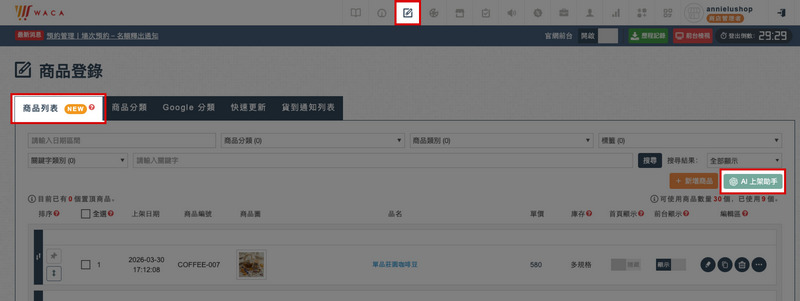
使用 AI 上架助手前,你需要準備一份商品 Excel 檔案(必填),商品圖片則為選填。
商品 Excel 檔案(必填)
- 支援格式:
.xlsx、.csv - 檔案大小上限:10MB
- 每次僅可上傳一個檔案
建議下載 WACA 提供的標準範本,依範本欄位填入商品資料後上傳,解析成功率最高。若資料來自蝦皮、Shopline 等其他平台,系統會自動識別並對應欄位,建議先確認商品名稱、價格等關鍵欄位內容完整,以提升解析成功率。若商品數量較多,建議分批上傳。
商品圖片(選填)
- 支援格式:
.jpg、.png、.webp - 可上傳單張圖片,或
.zip壓縮檔
使用 .zip 上傳多張圖片時,系統會依圖片檔名自動比對 Excel 中的商品編號或商品名稱。建議直接以商品編號命名(例如 A001.jpg)。同一商品若有多張圖片,可在檔名後加上 -1、-2 依序命名(例如 A001-1.jpg、A001-2.jpg),系統會自動對應至同一商品。若圖片檔名無法對應,該圖片不會自動指派;圖片非必填,可於商品建立後至商品列表手動補上。
AI 上架助手的操作流程共分為 4 個步驟:① 內容上傳 ➜ ② AI 解析 ➜ ③ 確認修正 ➜ ④ 發布完成。以下逐步說明。
Step 1:上傳商品資料
進入 AI 上架助手後,左側上傳 Excel 商品資料(必填),右側上傳商品圖片(選填)。
頁面上方會顯示目前的點數額度狀態:
-
- 額度充足時:顯示目前可用筆數及剩餘可用額度
- 可用額度用盡時:提示每筆商品將扣除 30 點 AI 點數,超出點數餘額的部分將不進行解析,請先確認點數充足再繼續

完成 Excel 上傳後,點擊右下角「下一步:AI 解析商品內容」。
Step 2:AI 解析商品內容
系統在背景自動解析上傳的商品資料,不需留在頁面等候。批次依序解析(同時只有一個批次處於「解析中」),第一批次完成後系統會寄送通知信至後台主帳號信箱。
收到通知後,重新進入「商品登錄 ➜ AI 上架助手」,即可在批次列表看到解析結果。批次狀態說明如下:
| 狀態 | 說明 | 可執行動作 |
|---|---|---|
| 等待中 | 尚未開始解析,系統排隊中 | 可取消解析 |
| 解析中 | AI 正在處理商品資料 | 無需操作,請稍候 |
| 已完成 | 解析完成 | 點擊「編輯」進入 Step 3 |
| 解析失敗 | 檔案格式錯誤、欄位不符或任務逾時 | 可重試或刪除批次 |
| 已停止 | 批次已被手動停止 | 可重新操作 |

Step 3:確認與修正商品資訊
解析完成後,系統會列出所有商品,此步驟僅顯示需要人工確認的高風險欄位(商品名稱、商品編號、售價、特價、庫存等)。商品狀態分為三種:
| 狀態 | 說明 | 需要做的事 |
|---|---|---|
| 已完成 | AI 已填寫所有必填欄位 | 確認內容正確即可 |
| 待填補 | 尚有必填欄位(售價、庫存等)未完成 | 展開商品並補齊必要欄位 |
| 需升級 | 商品包含目前方案/套組未支援的功能 | 升級方案或移除該商品 |
【操作方式】可於列表直接修改各欄位,也可點擊商品展開編輯完整內容。點擊「全部展開」可一次查看所有商品。篩選功能可快速切換查看「全部」、「待填補」、「已完成」的商品。
【AI 自動生成欄位】系統會依商品類別,針對原始資料中空白的欄位自動補齊。「商品、訂閱購、贈品、票券」類別會生成商品編號、商品說明、SEO 標題、SEO 描述、SEO 關鍵字;「加購、兌換」類別會生成商品編號和商品說明。已有內容的欄位不會被覆蓋。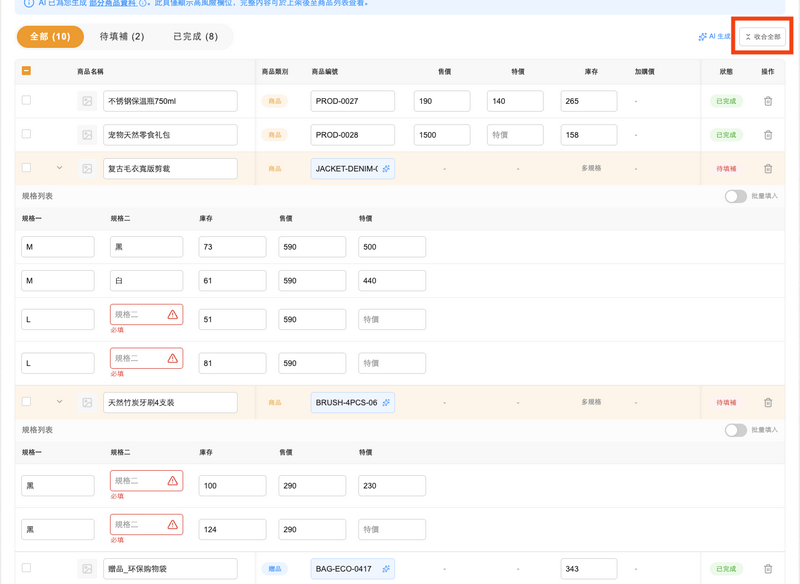
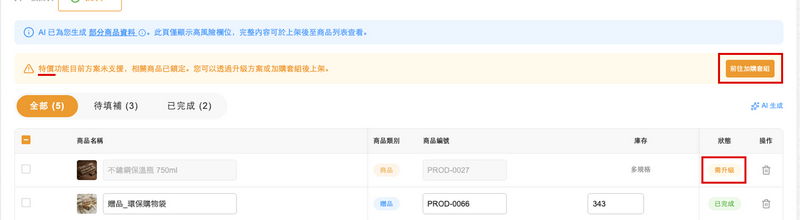

確認資料無誤後,點擊「確認全部上架」。
Step 4:發布商品
點擊「確認全部上架」後,系統會檢查商品狀態。「待填補」或「需升級」的商品會被跳過,其餘「已完成」的商品正常發布。若商品本身不符合規則(例如贈品類型不可設定免費),系統會顯示「部分商品上架失敗」提示,列出失敗商品與原因。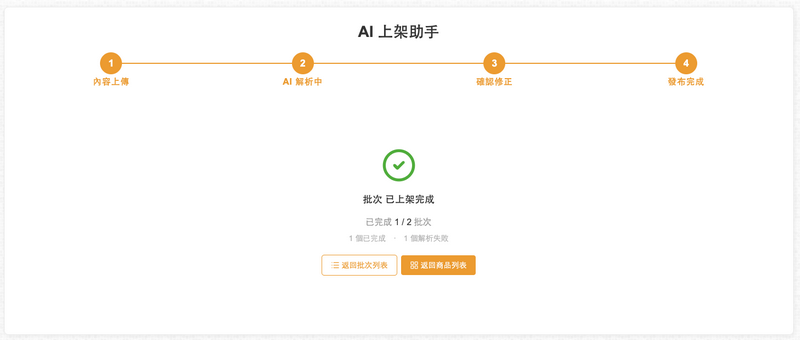
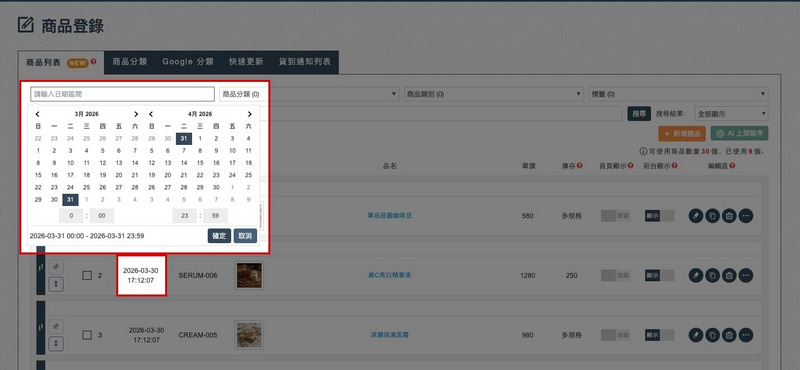
商品發布完成後,前往「商品登錄 ➜ 商品列表」即可查看新建立的商品,並利用新增的「上架日期」欄位與「日期區間篩選」功能快速找到特定批次的商品。
- 利用新增的「上架日期」欄位,確認每筆商品的建立時間(格式:YYYY-MM-DD HH:mm:ss)
- 透過搜尋列的「日期區間篩選」功能,設定起訖時間後按搜尋,快速找到特定批次上架的所有商品
- 點擊商品進入編輯頁面,可查看並調整 AI 自動生成的商品說明、SEO 標題、SEO 描述、SEO 關鍵字等完整內容
「下一步」按鈕是灰色,無法點擊?
.xlsx 或 .csv,檔案大小未超過 10MB。AI 解析需要多久?可以離開頁面嗎?
解析失敗怎麼辦?會退點嗎?
.xlsx / .csv)、檔案過大、欄位結構不符或任務逾時。可嘗試重新解析或刪除批次後重新上傳。解析失敗的批次不退點,請確認檔案正確後再上傳。從蝦皮或 Shopline 等開店平台匯出的 Excel 可以直接使用嗎?
商品顯示「需升級」是什麼意思?
Excel 檔案格式應該長什麼樣子?
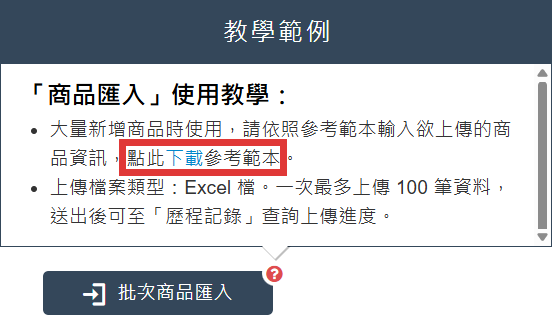
依範本欄位填入商品資料後上傳,解析成功率最高。若使用其他平台匯出的 Excel,系統會嘗試自動對應,但欄位差異可能影響解析結果。
上傳 Excel 和圖片,哪個是必填的?
圖片壓縮檔(.zip)的命名有什麼規則?
A001.jpg)。同一商品多張圖片,在檔名後加 -1、-2(例如 A001-1.jpg、A001-2.jpg),系統會自動對應至同一商品。AI 會覆蓋我原本填好的資料嗎?
Step 3 可以修改哪些商品欄位?
發布後商品會直接出現在前台嗎?
如果有部分商品上架失敗怎麼辦?
點數是什麼時候扣除的?
多個商品批次,費用如何計算?
怎麼快速找到剛剛批次上架的商品?
如在使用過程中遇到相關問題,歡迎從後台右下角客服系統與 WACA 客服團隊聯繫,我們將協助您解決問題。


