「封存」是 WACA POS 系統中,代表門市已永久結束營業、一旦封存後即無法恢復的門市狀態。封存後,該門市會從登入選單與後台的門市選擇下拉中移除,門市與設備名額也會立即釋放。
進入 POS 管理後台後,需要先選擇門市才能進入該門市的 POS 後台。過去門市狀態只有「啟用」和「關閉」兩種,其中「關閉」代表的是暫停營業,並不是真正結束營業。因此已經收攤的門市仍會一直留在登入選單裡,每次登入都得在一堆已經不存在的門市中尋找真正要用的那一家,不但麻煩,也容易選錯。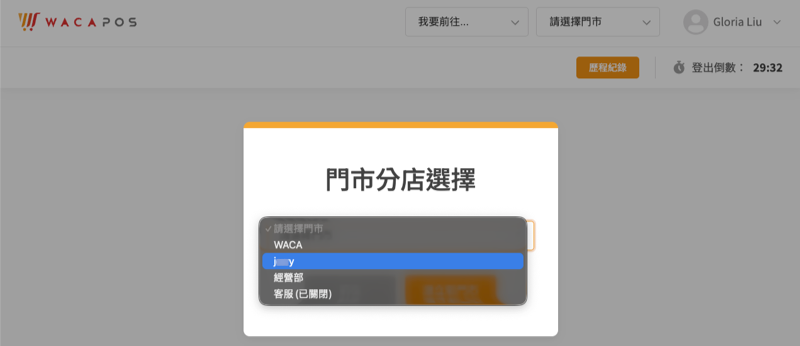
現在,我們增加了「門市封存機制」,現在門市共有三種狀態,用途各不相同:
| 門市狀態 | 意義 | 資料與復原 |
|---|---|---|
| 啟用 | 門市營運中,可正常登入、接單 | 正常運作 |
| 關閉 | 暫停營業,門市名稱後會顯示「(已關閉)」標籤 | 資料完全保留,可再切回啟用 |
| 封存 | 永久退場,從登入選單與門市下拉中移除 | 不可逆,無法復原,無法再查閱或匯出歷史報表 |
執行封存前,請務必確認以下三項前提條件與注意事項,避免封存後才發現資料無法取回。
1. 只有主帳號可以執行封存
封存屬於高風險操作,僅限主帳號執行,子帳號沒有封存權限。如果您使用子帳號登入,將不會看到封存選項。
2. 門市必須先切換為「關閉」狀態
門市無法直接從「啟用」狀態封存,必須先將門市切換為「關閉」,操作選單中才會出現「封存」選項。這是為了避免營運中的門市被誤封存。
3. 封存不可逆,請先完成歷史報表匯出
封存後將無法恢復,也無法再查閱或匯出該門市的歷史報表。如果您日後需要這些銷售資料(例如報稅、營運分析),請務必在封存前先完成匯出並自行備份。
封存門市的操作路徑為:帳務中心 > 門市卡片操作選單「…」 > 封存。以下以主帳號操作為例,完整流程共 4 個步驟。
Step 1. 將門市切換為「關閉」狀態
進入「帳務中心」,找到要封存的門市卡片,先將門市狀態切換為「關閉」。切換後,門市名稱前方會顯示「關閉」狀態標籤,且在各處的門市名稱後方會加上「(已關閉)」的標示。
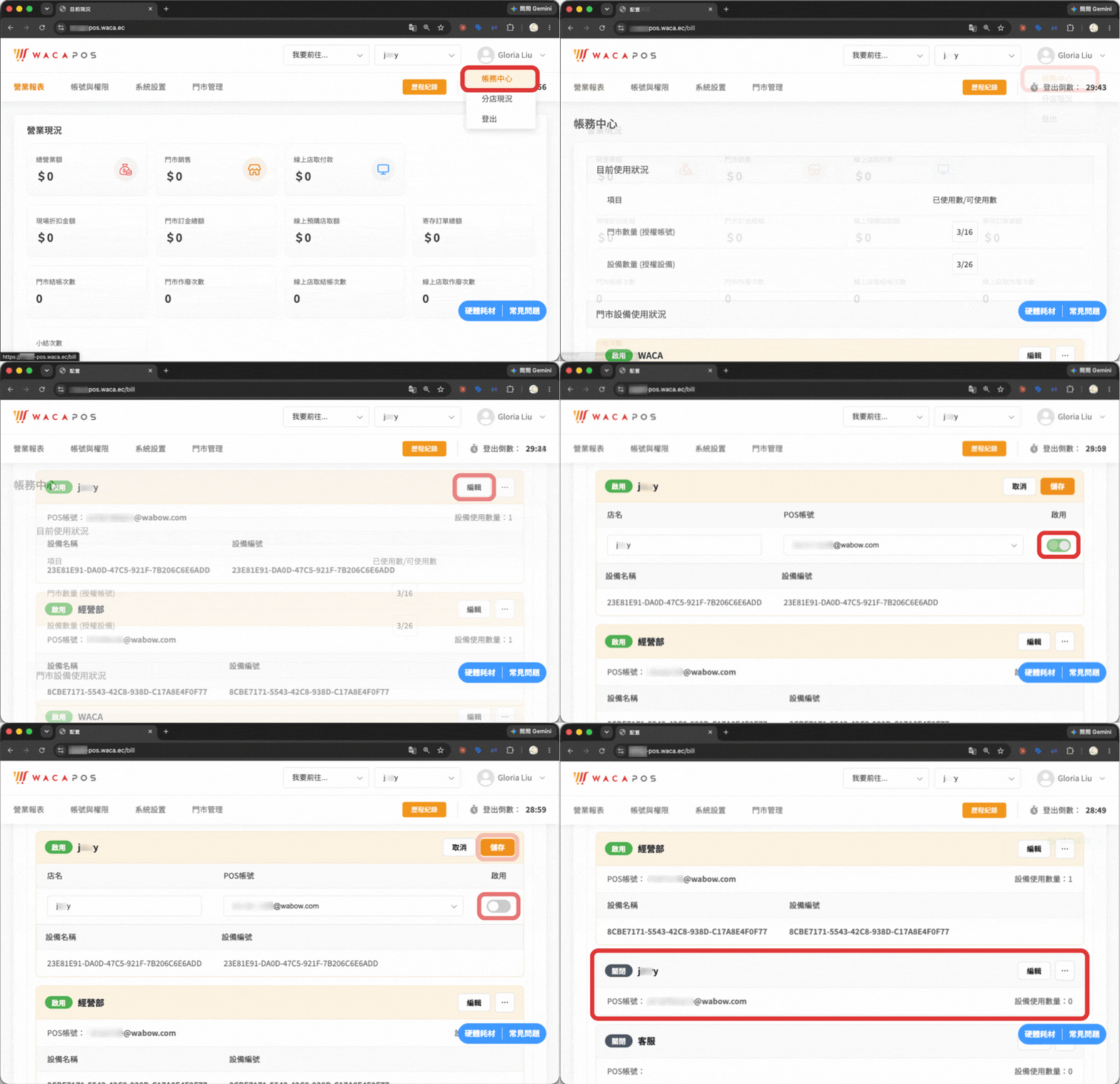
Step 2. 開啟門市卡片操作選單,點選「封存」
在已關閉的門市卡片右側,點擊「…」操作選單,即可看到「封存」選項。點擊後系統會跳出二次確認彈窗。
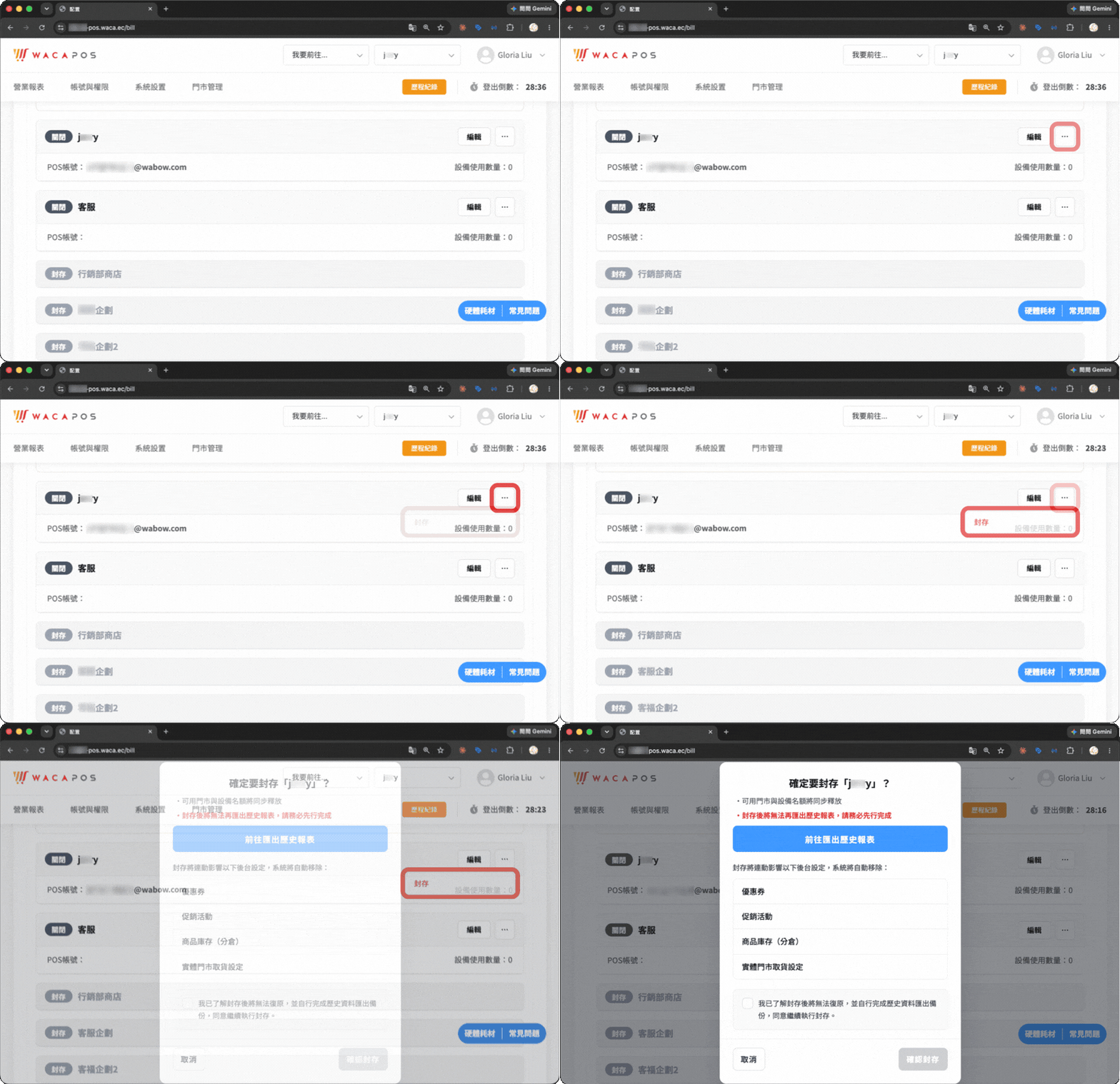
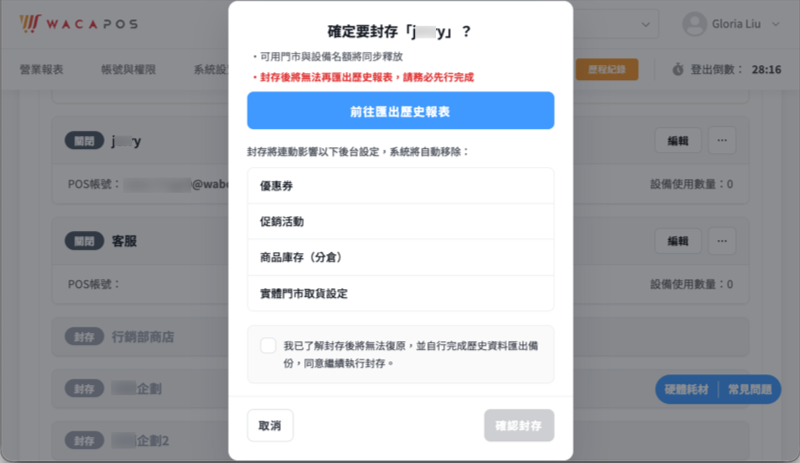
Step 3. 閱讀二次確認須知,先匯出歷史報表
二次確認彈窗會列出封存的影響,請逐項確認:
- 可用門市與設備名額將同步釋放
- 封存後將無法再匯出歷史報表,請先點擊彈窗內的「前往匯出歷史報表」完成匯出
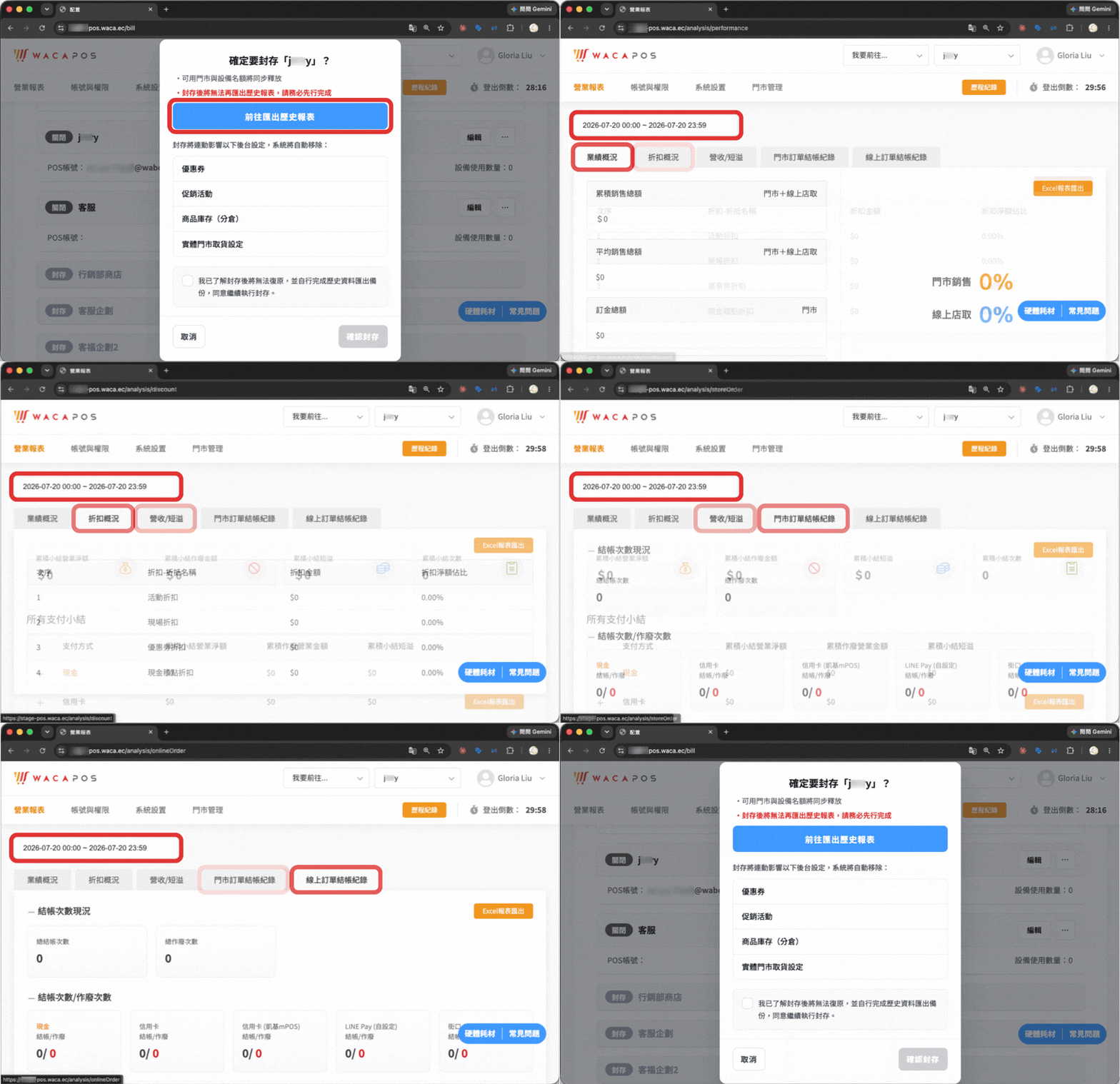
- 點擊前往匯出歷史報表,會前往營業報表頁面,請自行將需要保留的報表資料逐一匯出留存。
- 若該門市有與網路商店活動有關聯設定(優惠券、促銷活動、商品庫存分倉、實體門市取貨),系統將自動移除相關項目,彈窗中會列出受影響的設定。
Step 4. 勾選確認聲明,點擊「確認封存」
勾選「我已了解封存後將無法復原,並自行完成歷史資料匯出備份,同意繼續執行封存」後,「確認封存」按鈕才會亮起,點擊即完成封存。若尚未勾選,將無法點擊確認按鈕。
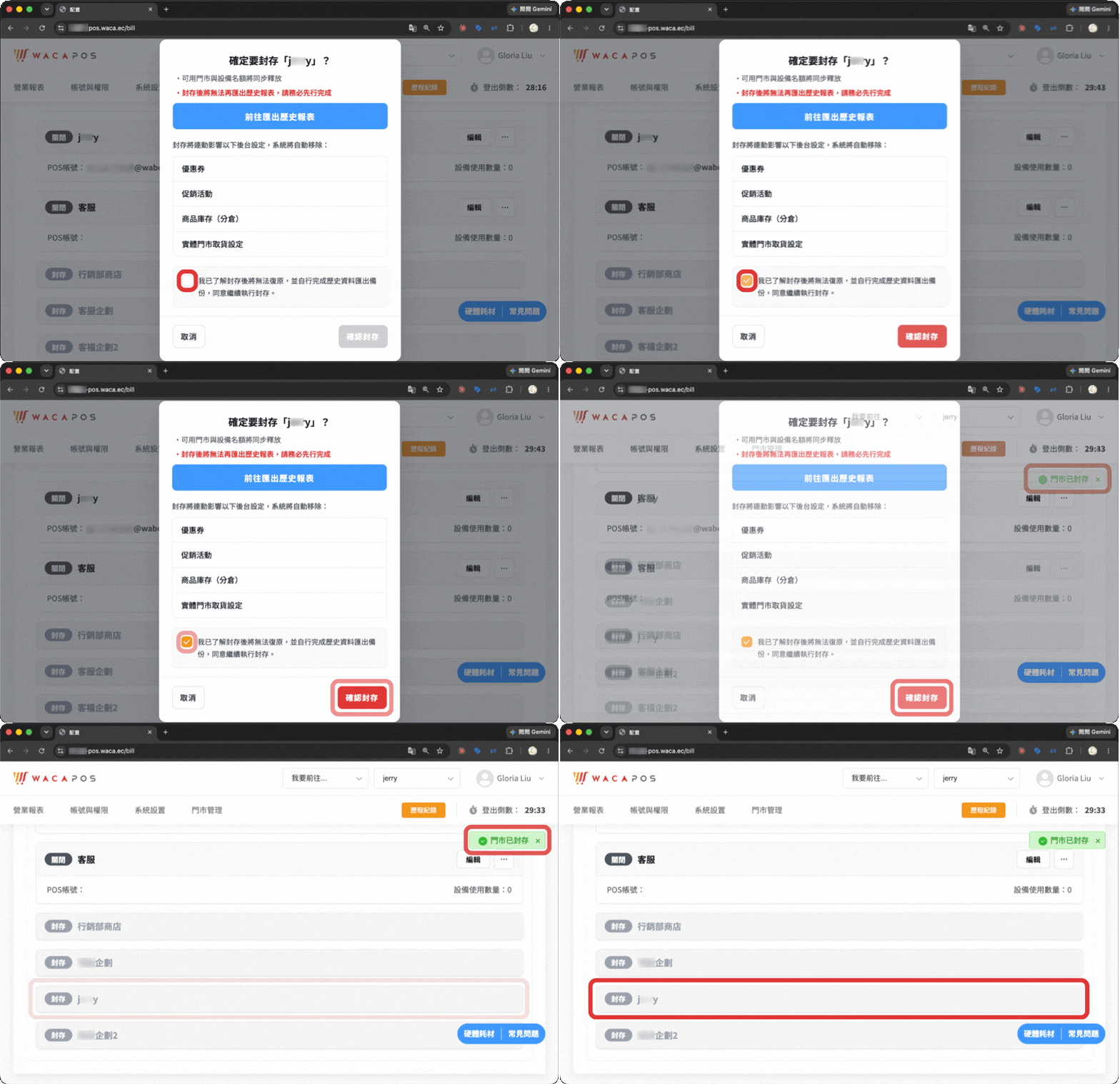
封存完成後,門市與設備名額會立即釋放,該門市也會從登入選單和後台的門市選擇下拉中消失,登入畫面從此只剩下真正需要的門市。以下是封存後各處的具體變化。
名額即時釋放
封存後,門市數量與設備數量的名額會立即釋放,不再佔用現有配額。您可以在「帳務中心」的「目前使用狀況」區塊確認已使用數/可使用數的變化,釋放出的名額可用於開設新門市。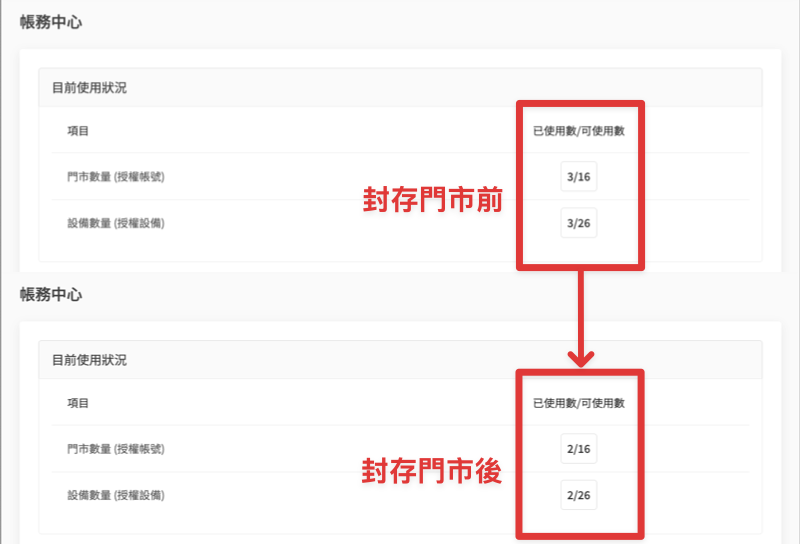
登入選單與門市下拉不再顯示
封存後,POS 登入時的「門市分店選擇」選單,以及後台導覽列右上角的門市選擇下拉,都不會再顯示該門市。已封存門市的 POS 帳號也無法再登入、無法接單。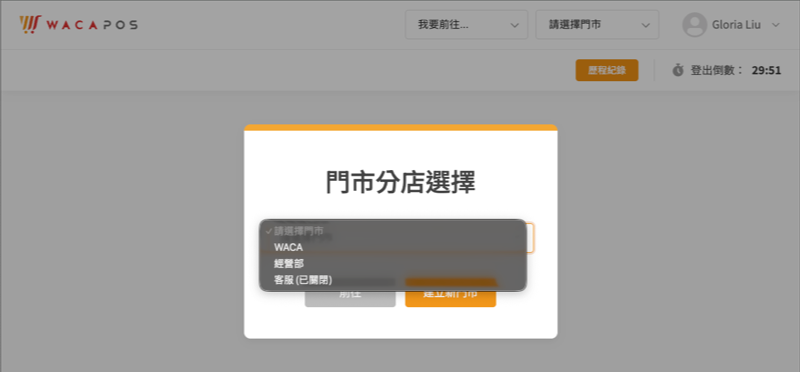
帳務中心卡片排序與顯示方式
帳務中心的門市卡片會依「啟用 > 關閉 > 封存」的順序排列,封存的門市會自動排到最下面,並以灰化方式呈現。主帳號與子帳號都仍看得到封存門市的卡片,但無法點入,僅保留資料顯示,所有操作功能皆隱藏。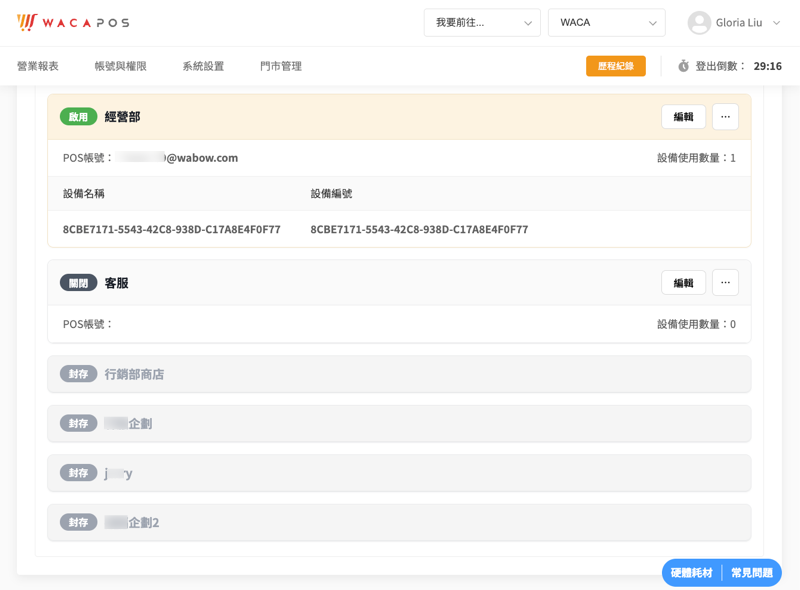
三條核心原則,快速記住封存的影響
- 前台(網路商店):只要門市不是「啟用中」,前台消費者一律看不到(關閉與封存皆同)。
- POS 端:關閉與封存的門市皆無法登入、無法接單,從源頭切斷操作。
- 後台(商家管理端):關閉會增加「已關閉」狀態標示方便辨識;封存則僅保留資料顯示,所有操作功能皆隱藏。
簡單來說:「關閉」等於暫停營業,資料完全保留;「封存」等於永久退場,門市會從部分後台位置直接隱藏。以下對照表整理了兩種狀態在網路商店各功能位置的呈現差異。
| 位置 | 類型 | 已關閉 | 已封存 |
|---|---|---|---|
| 商家活動 › 促銷活動 | 前台 | 不顯示該門市 | 不顯示該門市 |
| 後台 | 門市顯示「已關閉」,可使用通路欄位仍看得到 | 門市從可使用通路清單中消失,不可選 | |
| 優惠券 | 前台 | 不顯示該門市 | 不顯示該門市 |
| 後台 | 門市顯示「已關閉」,可使用通路欄位仍看得到 | 門市從可使用通路清單中消失,不可選 | |
| 運送設定 › 實體門市取貨 | 前台 | 取貨選項不出現 | 取貨選項不出現 |
| 後台 | 門市顯示「已關閉」 | 不顯示該門市 | |
| 商品登錄 › 門市庫存/分倉 | 後台 | 顯示「(已關閉)」標記 | 完全隱藏,不可選 |
| 會員管理 › 會員分群 | 後台 | 顯示「(已關閉)」標記 | 顯示「(已封存)」標記 |
| 數據中心 › 熱門門市排行 | 後台 | 顯示「(已關閉)」標記 | 顯示「(已封存)」標記 |
| 訂單匯出 | 後台 | 顯示「(已關閉)」,資料保留 | 顯示「(已封存)」,資料保留 |
以「商家活動 › 可使用通路」的門市下拉選單為例:門市關閉後,選單中的門市名稱後方會加上「(已關閉)」標示;門市封存後,該門市則會直接從選單中消失,無法再被選取。
由於優惠券發放後,適用門市/通路無法再編輯(系統限制),封存門市時,系統會依優惠券剩餘的可用通路自動處理,商家不需要手動調整:
- 尚有其他可用門市或通路時:保留優惠券,系統自動移除已封存的門市。
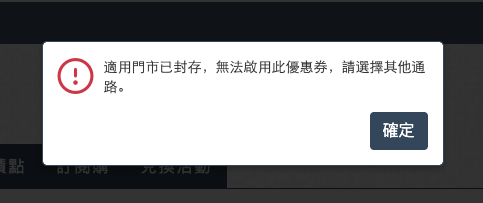
- 僅剩封存門市時:優惠券將自動變更為「已關閉」狀態,優惠券資料保留但無法啟用,系統會跳出提示彈窗告知「適用門市已封存,無法啟用此優惠券,請選擇其他通路」。
- 前台呈現:門市關閉或封存後,前台優惠券的適用門市會自動移除該門市,消費者不會再看到。
門市的店名、POS 帳號、啟用開關三項基本設定,請至「帳務中心」編輯。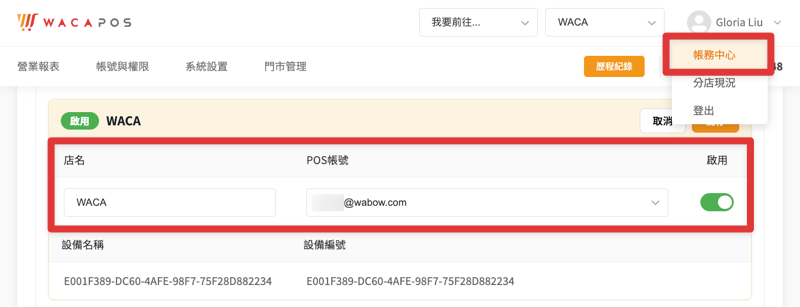
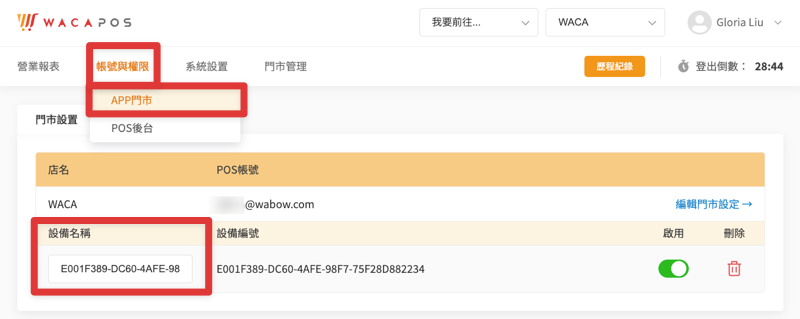
設備名稱請至「帳號與權限 › APP 門市」門市編輯。