


Passkey 通行金鑰是一種「不用輸入密碼」的登入方式。
只要您的裝置具備指紋、臉部辨識或裝置解鎖功能,就能透過這些方式直接登入後台,比傳統密碼更安全、也更快速。簡單來說,只要帳號綁定 Passkey 後,以後只需要使用裝置的解鎖方式(生物辨識) 就能登入後台!
傳統密碼 vs Passkey 通行金鑰比較表
| 項目 | 傳統密碼登入 | Passkey 通行金鑰登入 |
|---|---|---|
| 確認身份方式 | 輸入密碼+可能需要驗證碼 | 指紋、臉部辨識、裝置解鎖等方式 (通過驗證即可登入) |
| 是否需要記密碼 | 需要 (且可能忘記) |
不需要記密碼 |
| 安全性 | 可能被釣魚、被破解、被盜用 | 高 (不可被複製、不可被釣魚) |
| 登入速度 | 輸入整組密碼 | 通過驗證即可登入 |
| 是否需要 「我不是機器人」驗證 |
可能需要 (依登入行為判定) |
通常不需要 (Passkey 本身即可完成身份驗證) |
| 有綁定兩步驟驗證 | 需要開啟 App 輸入隨機碼 | 不需要輸入隨機碼 (Passkey 本身即可完成身份驗證) |
使用 Passkey 通行金鑰的好處在於:
- 免記密碼:Passkey 不需記憶密碼,登入流程更輕鬆。
- 安全性更高:Passkey 無法被複製、無法被釣魚,比傳統密碼+驗證碼更安全。
- 登入速度更快:透過裝置的生物辨識或解鎖方式即可登入後台。
- 不易被盜用:金鑰僅儲存在您的裝置中,不會傳送至伺服器,外部盜用難度更高。
Passkey 通行金鑰支援目前大多數主流作業系統與瀏覽器,包含 Windows、macOS、iOS、Android,搭配 Chrome、Edge、Safari 或其他支援 WebAuthn 的瀏覽器,理論上皆可啟用通行金鑰登入後台。 若您的裝置系統或瀏覽器版本較舊,可能無法使用「 Passkey 通行金鑰」功能,建議可更新裝置與瀏覽器到最新版本後,再嘗試設定。
| 裝置 / 作業系統 | 支援瀏覽器 | 備註 |
|---|---|---|
| Windows 10、11 | 最新版 Chrome、Edge 等 | 需啟用系統的裝置解鎖方式(例如 PIN、指紋或臉部辨識)。 |
| macOS (筆電 / 桌機) |
Safari、Chrome、Edge 等 | 可搭配 Touch ID、Face ID 或系統解鎖方式使用 Passkey。 |
| iPhone / iPad (iOS / iPadOS) |
Safari、Chrome、Edge 等 | 建議使用較新版本系統,並啟用 Face ID 或 Touch ID。 |
| Android (手機 / 平板) |
Chrome、Edge 等 | 建議使用較新版本 Android,並啟用指紋辨識或裝置解鎖。 |
| 其他系統 | 支援 WebAuthn 的瀏覽器 | 實際是否可用 Passkey 會依裝置的安全模組與瀏覽器支援程度而異。 |
在啟用 Passkey 通行金鑰前,您的裝置(手機/平板/桌機)必須支援生物辨識/PIN 碼解鎖登入功能,並且要開啟相關設定;以下是各系統/裝置啟用通行金鑰(密鑰)說明文件:
| 作業系統 | Apple | Android | Windows |
| 文件連結 | iCloud 鑰匙圈 | Google 帳戶 | Windows Hello |
啟用裝置生物辨識/PIN碼功能後,請登入 WACA 後台 ➜ 賣家中心 ➜ 帳號安全|通行金鑰管理 ➜ 點擊【前往設定】。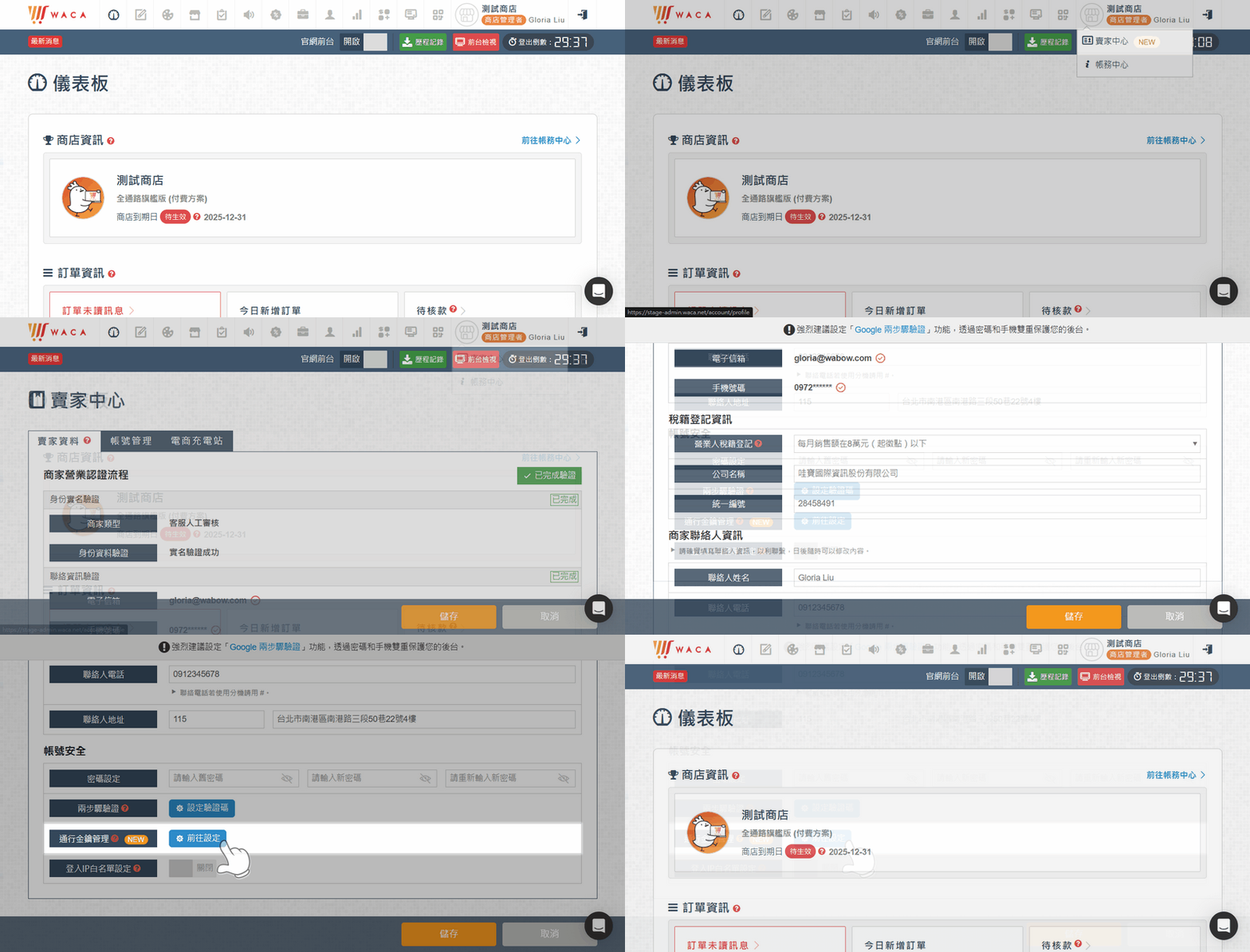
點擊【+新增通行金鑰】按鈕。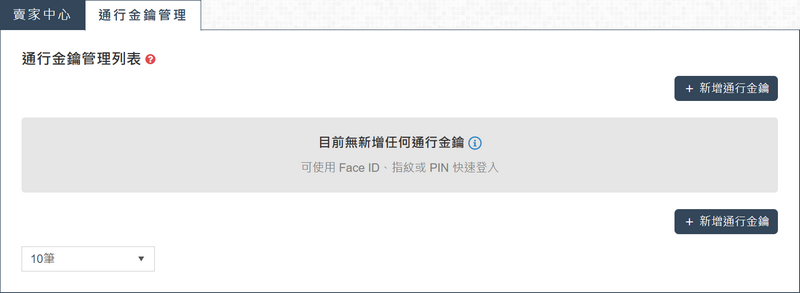
此時裝置會跳出對應的金鑰設定介面,請依照畫面指示建立通行金鑰。以 Windows 作業系統舉例來說,使用者可選擇本機裝置(Windows Hello)或瀏覽器(Chrome/Edge)密碼管理工具來儲存金鑰。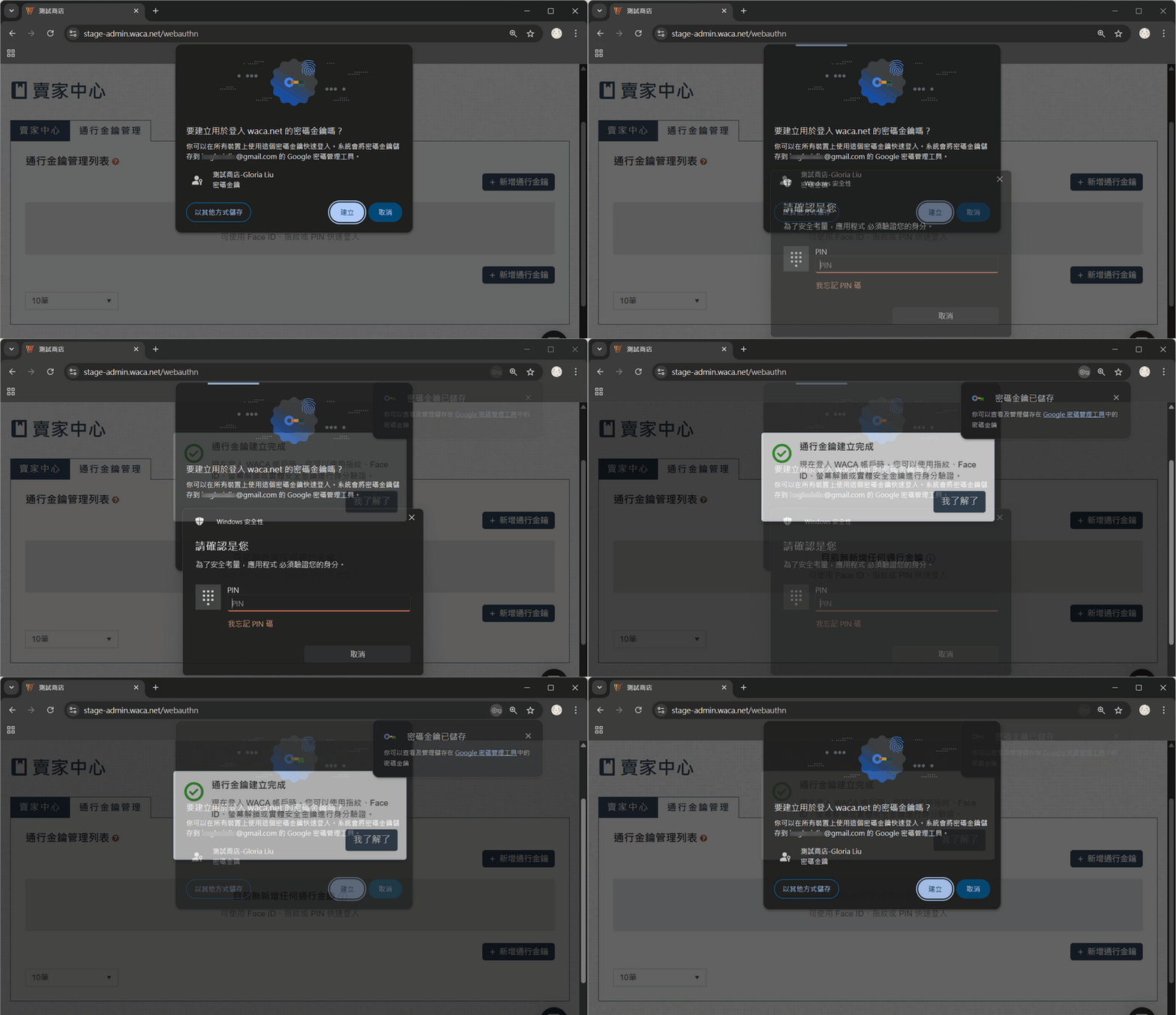
建立 Passkey 時,建議優先選擇
Google 密碼管理工具(Chrome) 或 Microsoft 帳號管理工具(Edge) 綁定。
若使用 Windows Hello(裝置) 綁定
日後在 Windows 10 上可能較不易管理或移除通行金鑰。
關於 Windows 作業系統,若選擇綁定 Windows Hello,原則上同裝置可跨瀏覽器共用同一金鑰登入後台;若選擇綁定瀏覽器(Chrome/Edge)密鑰工具,當更換不同瀏覽器登入後台時,需要分別設置通行金鑰才能使用。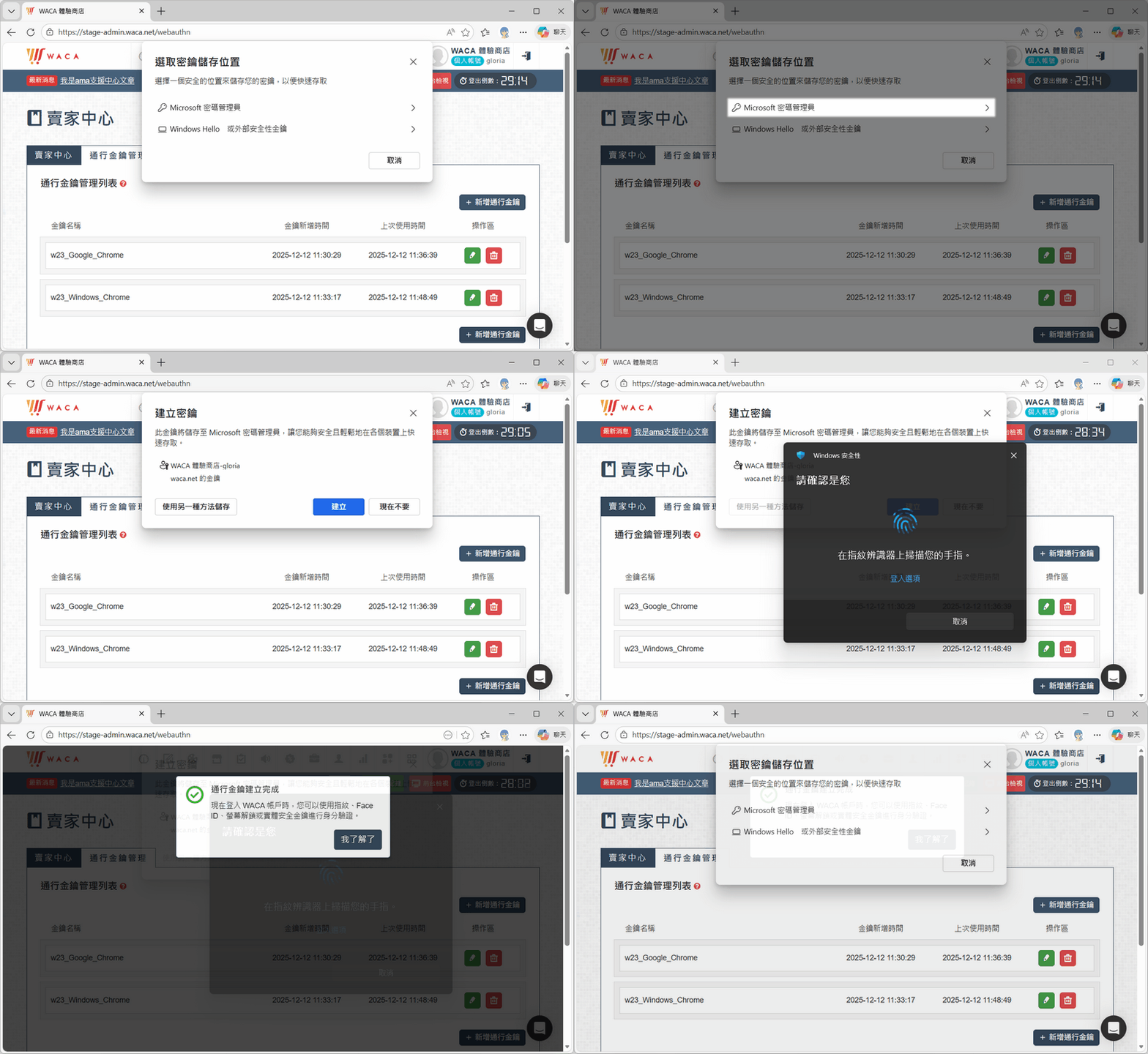
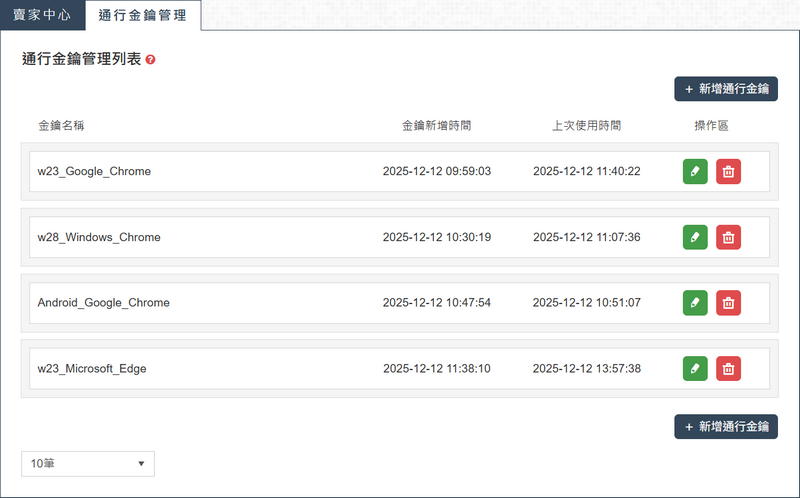
新增通行金鑰完成後,通行金鑰管理列表會顯示金鑰名稱、金鑰新增時間、上次使用時間及操作區等資訊欄位。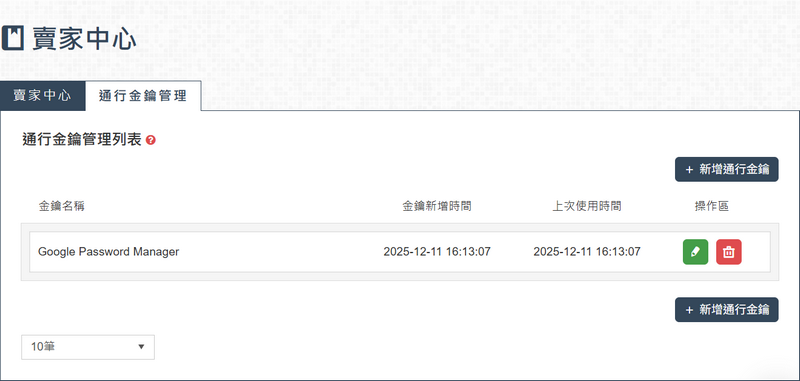
點擊編輯圖示,可編輯金鑰名稱,建議可以將名稱改為可以清楚識別裝置以及綁定方式,當使用裝置數量較多時,可以輕鬆找出對應的金鑰進行管理。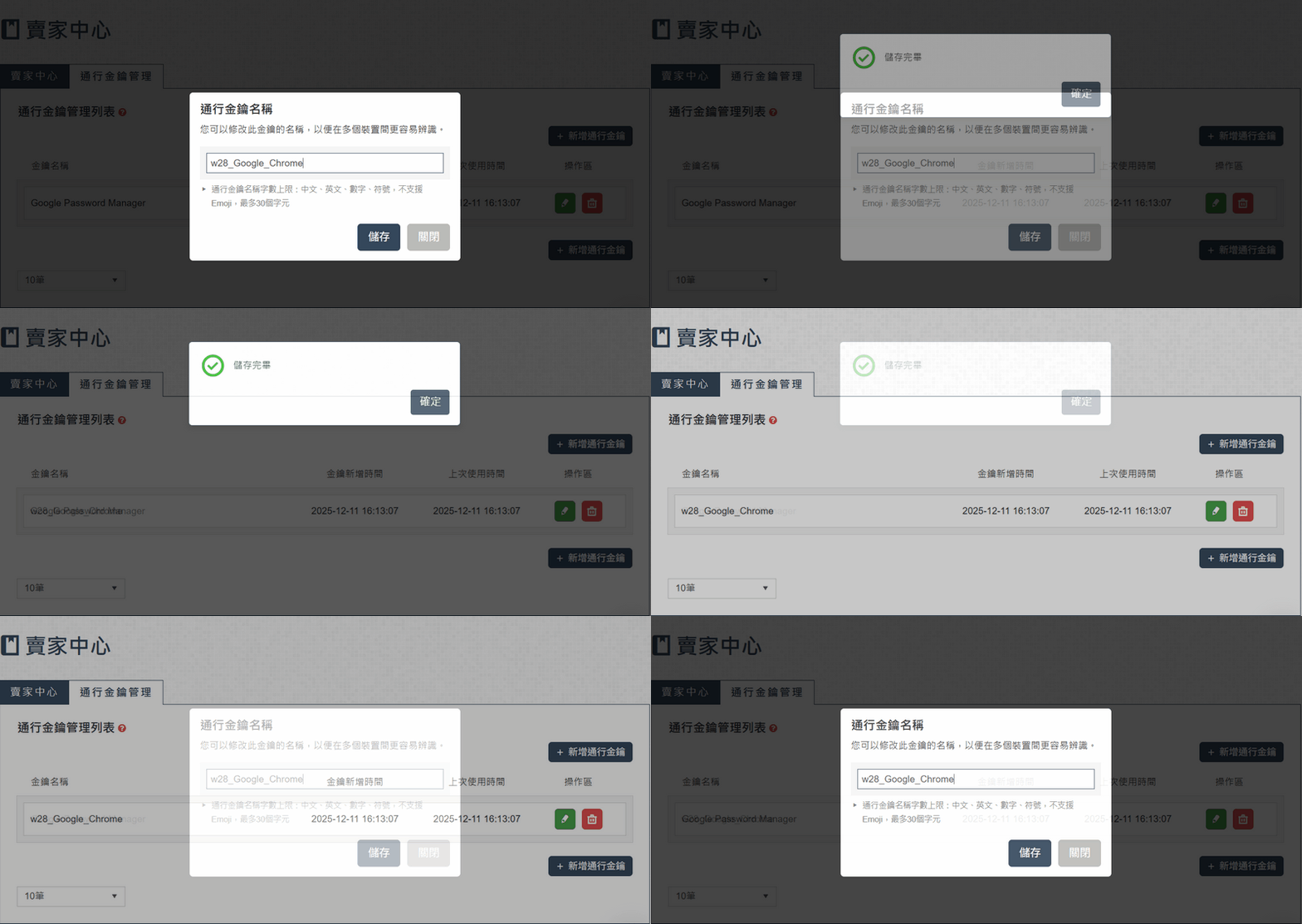
綁定 Passkey 成功後,系統會發送「通行金鑰綁定通知信」,通知您帳號新增通行金鑰資訊。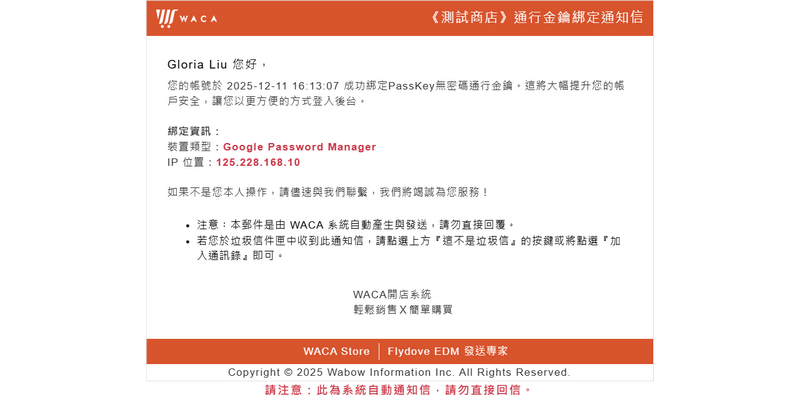
綁定通行金鑰完成後,在 WACA 後台登入頁,點擊【使用通行金鑰登入】按鈕,即可快速登入後台。按鈕下方會顯示「使用裝置驗證免密碼登入,初次使用請先至後台完成設定。」的提示文字。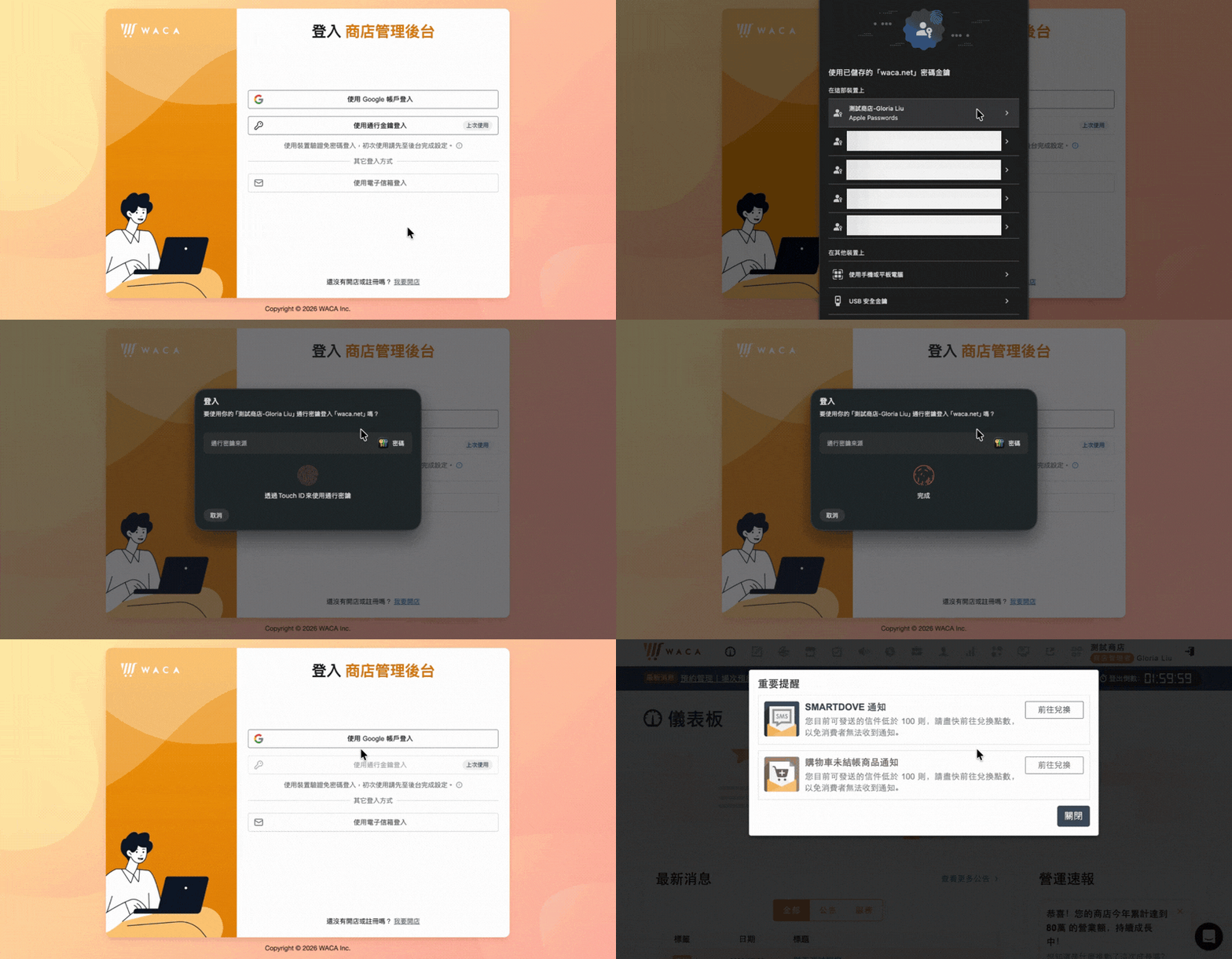
若原本帳號設有「兩步驟驗證」並完成通行金鑰綁定時
使用通行金鑰登入後台將不需要再輸入兩步驟驗證碼。
若改用帳號密碼登入後台,仍需輸入兩步驟驗證碼才能完成登入。
完成通行金鑰綁定後,也可以用於 WACA POS App 的登入。
除了在 POS 裝置上直接以生物辨識登入
也可以用已綁定通行金鑰的手機掃描 QR Code 完成跨裝置驗證。
POS App 的完整登入方式請參考
POS 首次使用 | 門市及帳號權限設定
當更換裝置或因故需刪除 Passkey 通行金鑰時,以下是移除綁定步驟說明:
- WACA 後台移除通行金鑰:請至 WACA 後台 ➜ 賣家中心 ➜ 帳號安全|通行金鑰管理 ➜ 點擊【前往設定】,進入通行金鑰管理頁籤,點擊紅色垃圾桶刪除按鈕刪除金鑰。
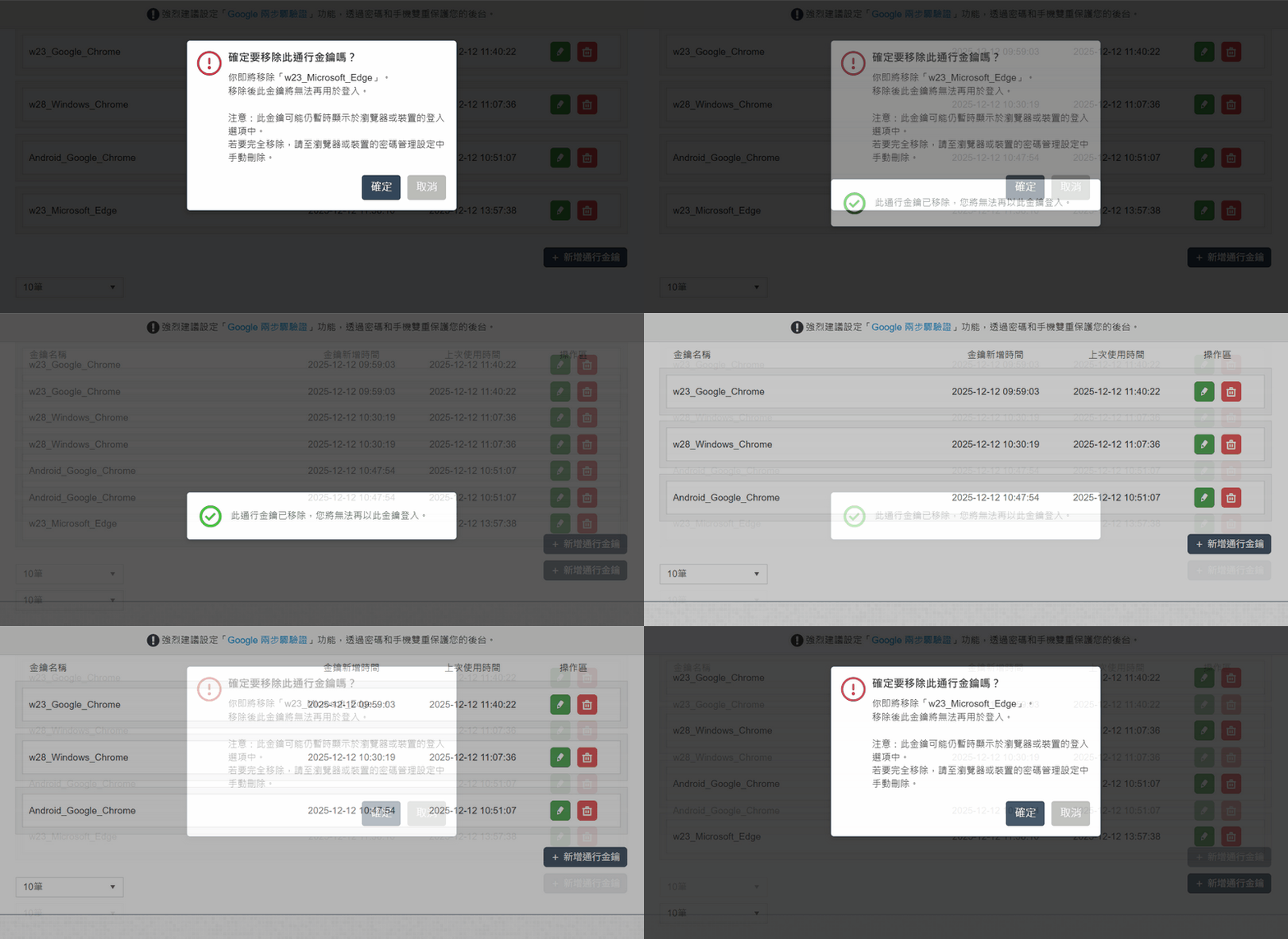
通行金鑰解除綁定的同時,主帳號信箱會收到「通行金鑰解除綁定通知信」。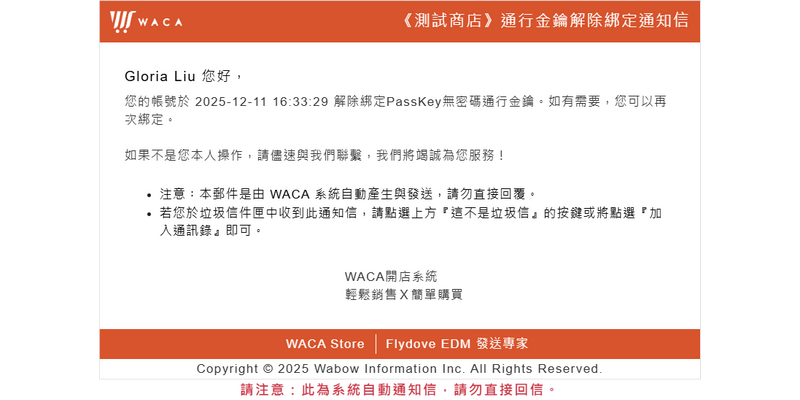
- 同步刪除裝置金鑰資料:刪除裝置上的通行金鑰主要是為了管理與整理方便,並非安全性強制需求。
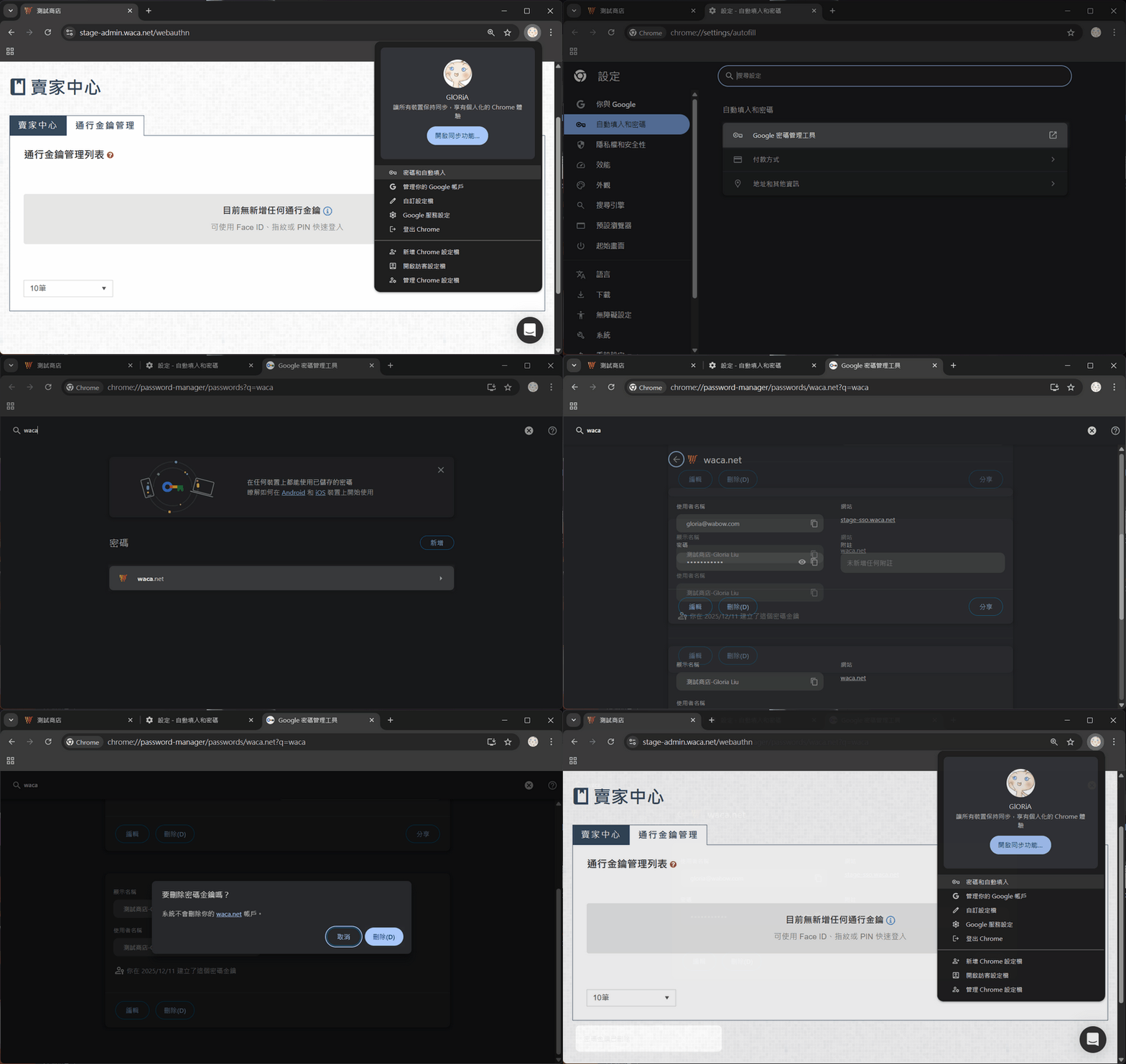
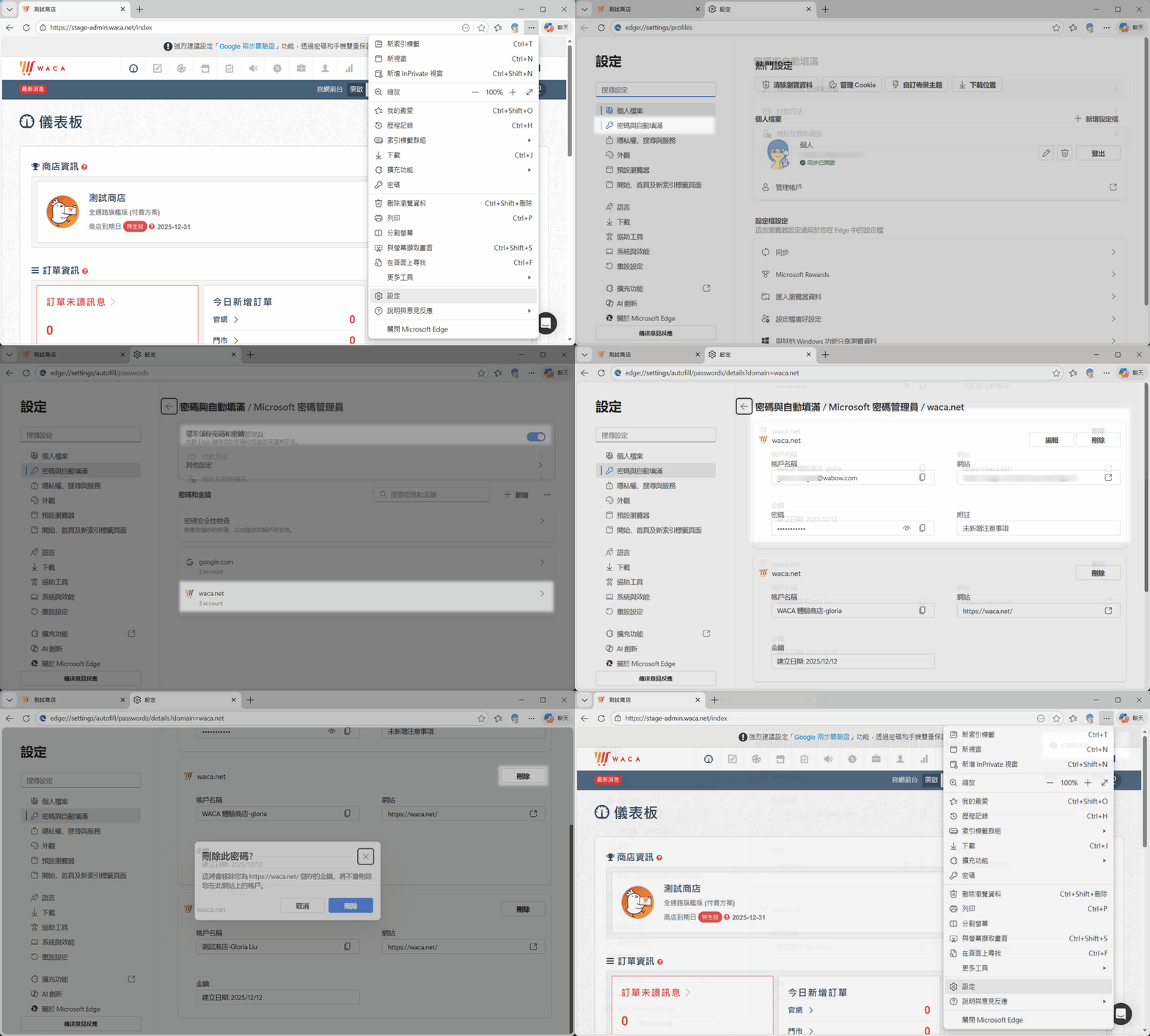
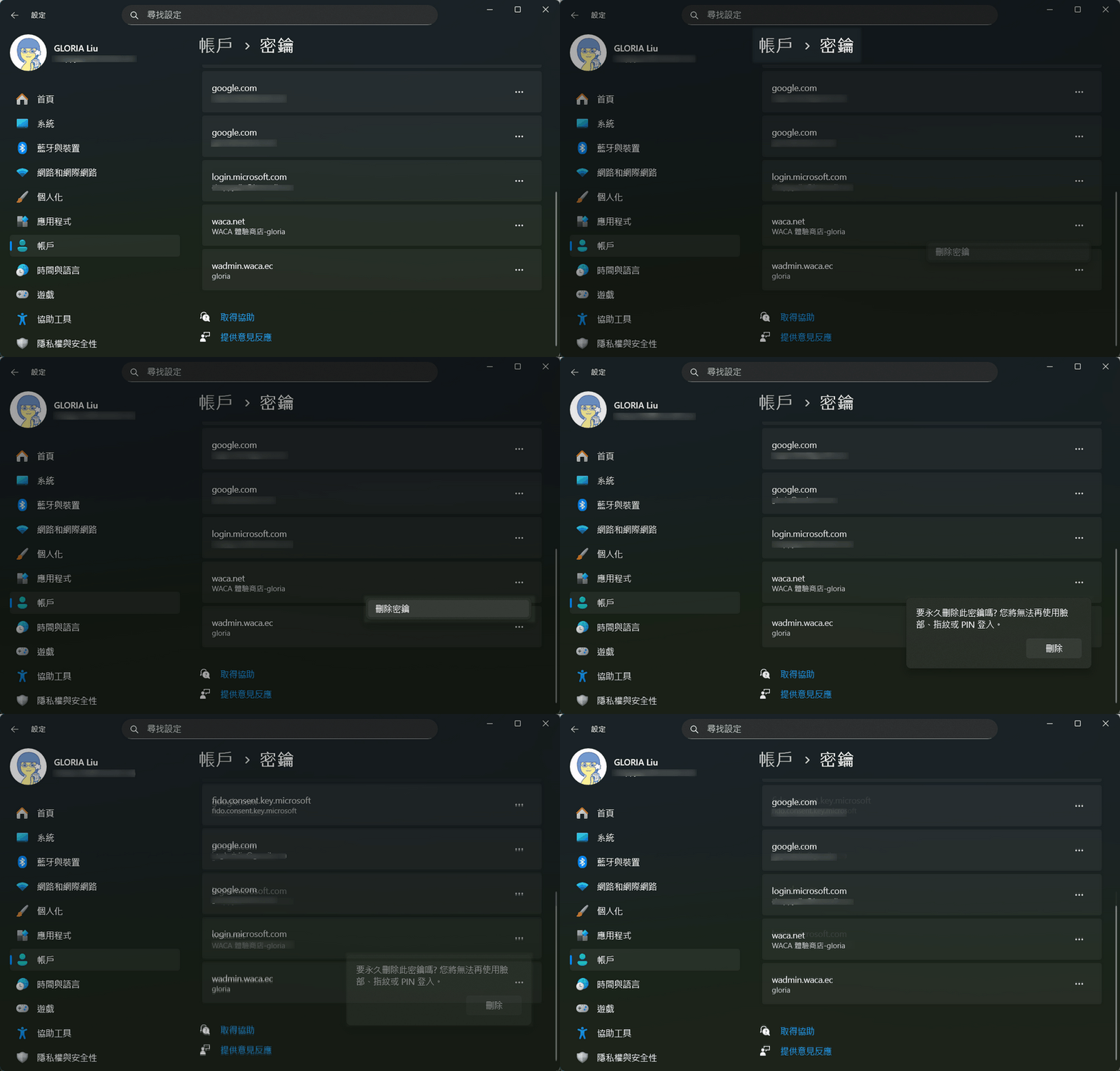
若僅從 WACA 後台移除通行金鑰,安全性不會受到影響
請依實際使用情境決定是否同步清除裝置金鑰。
同一裝置/瀏覽器登入多間商店
若您使用同一組帳號管理多間商店,並在該裝置啟用 Passkey 通行金鑰,登入時系統會先顯示商店列表,請您先選擇要登入的商店後才會進入後台。這是正常流程,並非程式異常。
不同瀏覽器需分別綁定通行金鑰
Passkey 通行金鑰會儲存在各自的瀏覽器中,因此在同一台電腦上,如果您同時使用 Chrome、Edge 等瀏覽器,需在每一個瀏覽器內各自完成一次通行金鑰綁定,之後才能直接使用該瀏覽器進行快速登入。
若是登入 WACA POS App,則可改用跨裝置掃碼的方式,以其他已綁定通行金鑰的裝置完成驗證,操作方式請參考『POS 首次使用 | 門市及帳號權限設定』。
清除瀏覽器資料的影響
如果您在瀏覽器中使用「清除瀏覽資料」並勾選刪除密碼或登入資料,可能會一併移除已設定的 Passkey 通行金鑰。若清除後無法再使用通行金鑰登入,請改用帳號密碼登入,並重新設定通行金鑰。
更換新裝置後,需要重新設定通行金鑰
Passkey 通行金鑰是綁定在實際使用的裝置與瀏覽器中。若您更換手機、電腦或尚未啟用系統的金鑰同步功能,建議先以帳號密碼登入後台,再於新裝置中重新設定通行金鑰。
若是更換門市的 POS 裝置,除了在新裝置重新綁定通行金鑰,也可以改用跨裝置掃碼的方式登入 WACA POS App,操作方式請參考『POS 首次使用 | 門市及帳號權限設定』。
不支援的裝置/瀏覽器
若您的裝置較舊、沒有指紋或臉部辨識功能,或瀏覽器版本過舊,可能會顯示不支援 Passkey 的提示。此時您仍可改用帳號密碼登入,建議將系統與瀏覽器更新至較新版本後再嘗試設定通行金鑰。
無痕模式的設定限制
部分瀏覽器在無痕模式或私密瀏覽頁籤中,會限制儲存登入資訊與通行金鑰,這是屬於瀏覽器的私密模式限制,而非功能異常。若您在此模式下無法設定 Passkey,建議改用一般視窗登入後台,再進行通行金鑰綁定。
共用裝置啟用通行金鑰的注意事項
Passkey 通行金鑰是信任該裝置的使用者身分,只要能解鎖該裝置的人,就可能直接登入您的商店後台。因此是否在共用裝置上啟用,建議依裝置的保管方式評估:
-
- 個人裝置:僅本人使用,可放心啟用。
- 多人共用或公用電腦:建議先確認有哪些人能解鎖此裝置,再決定是否啟用。
- 門市 POS 專用裝置:此類裝置通常由店長或門市負責人保管,且 WACA POS App 另有員工識別碼作為第二層控管,可視門市營運需求啟用。
若日後裝置的使用者有異動,或該裝置不再由您保管,可隨時至「賣家中心 ➜ 帳號安全|通行金鑰管理」移除該裝置的通行金鑰,操作方式請參考如何移除 Passkey 通行金鑰。
移除通行金鑰不等於登出
如果您在後台移除 Passkey 通行金鑰,僅會取消之後使用通行金鑰登入的功能,並不會將目前登入中的裝置強制登出。若您需要結束此次登入,請另外點選後台的「登出」按鈕。
WACA POS App 同樣不會因為移除通行金鑰而登出,在登入效期內仍可維持登入狀態。若需要讓 POS App 結束登入,請於 App 內執行登出。
登入時要求輸入 PIN 碼解鎖,這是裝置的安全機制
不同系統(Windows、macOS、iOS、Android)在使用 Passkey 通行金鑰時,都會先透過裝置本身的解鎖方式來確認使用者身分,例如:
-
- PIN / 密碼(Windows)
- Touch ID / Face ID(Mac / iPhone)
- 指紋辨識 / 裝置解鎖(Android)
因此,在登入後台時,裝置可能會先跳出系統的解鎖畫面,這屬於正常流程,並非 Passkey 額外要求。簡單來說:
-
- 裝置解鎖 ➜ 確認「使用者本人的身分」
- Passkey ➜ 確認「是否允許登入後台」
兩者搭配後,即使某些裝置仍需進行系統驗證,Passkey 依然能省去傳統「輸入帳號密碼」的步驟。
使用 Passkey 登入時不會要求輸入兩步驟驗證碼,因為已使用 Passkey 完成安全驗證
如果您的帳號設有兩步驟驗證(2FA),同時也完成通行金鑰綁定,使用 Passkey 登入後台時,系統通常不會再次要求您輸入驗證碼。這是因為:
-
- Passkey 的身份驗證強度高於傳統密碼+驗證碼的組合。
- 系統在確認您已通過裝置解鎖或生物辨識後,就能判定這次登入是安全的。
因此這屬於正常流程,不會降低帳號的安全性喔!
以上說明為 Passkey 通行金鑰的設定與使用方式,請依實際使用情境選擇適合的設定方式即可。


