在使用 Google 搜尋時,您一定看過出現在搜尋結果中的各種廣告。Google Ads 提供多種廣告投放形式,常見包含搜尋廣告(關鍵字廣告)、多媒體廣告、影音廣告、購物廣告與應用程式廣告。若希望進一步了解消費者在點擊廣告後,是否實際完成購買、會員註冊等重要行為,就需要透過 Google Ads 的「轉換追蹤」功能來進行評估。
本篇將說明如何設定 Google Ads 轉換追蹤,請依照以下步驟,先完成 Google Ads 帳戶建立,再進行轉換標籤的設定。
請登入 Google 帳號,進入 Google Ads 註冊 頁面,選擇現有 Google Ads 帳戶進行廣告設定或點擊「全新 Google Ads 帳戶」建立帳戶。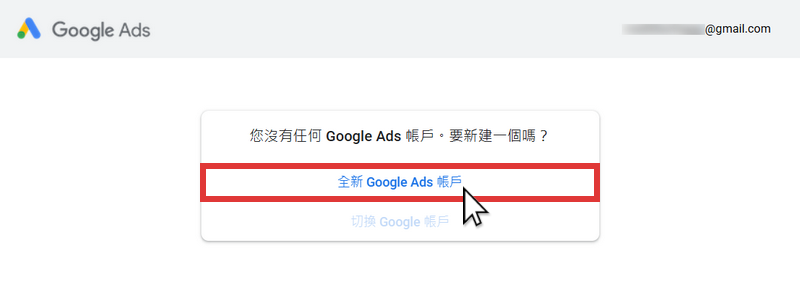
建立第一個廣告活動頁面,請點擊【建立第一個廣告活動】。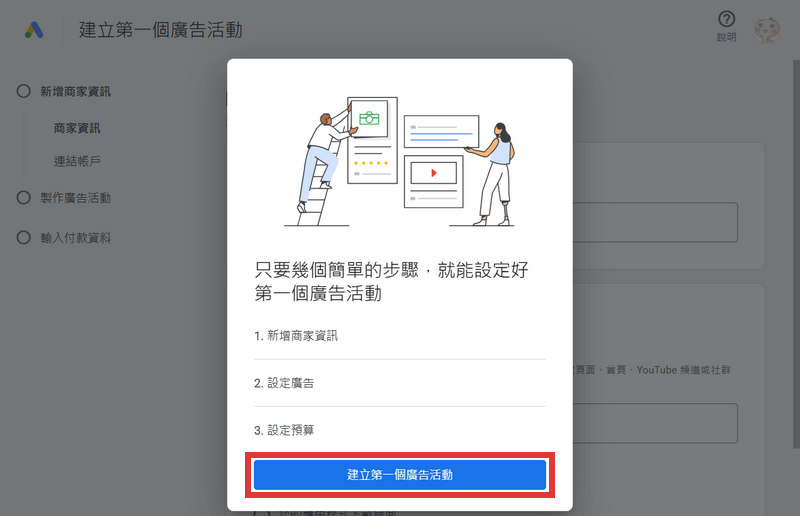
依頁面指示輸入以下資訊:
- 商家名稱
- 使用者點按廣告後會連到哪裡?請選擇【您的網站】並輸入商店網址。
點擊【下一步】。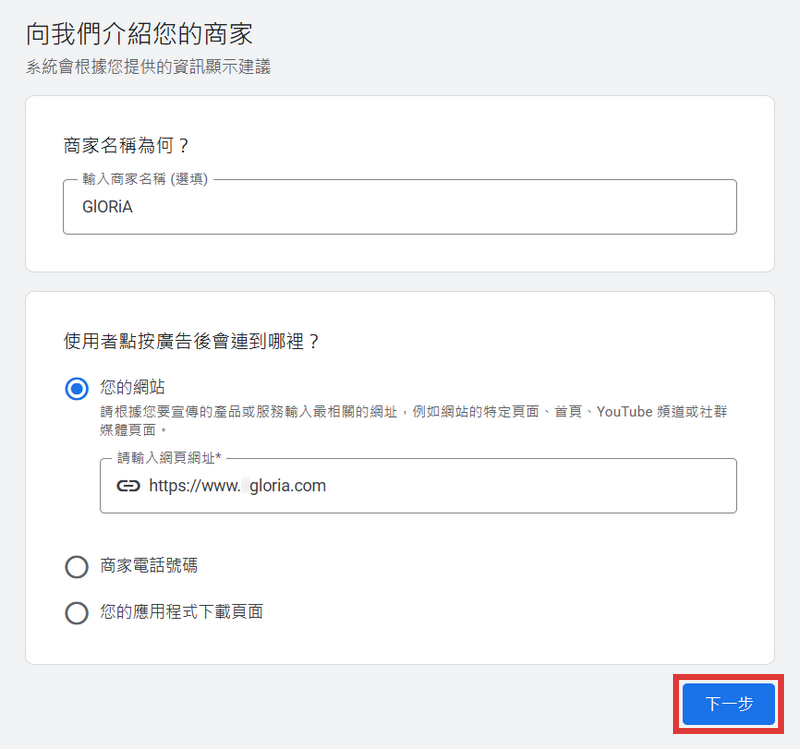
加入更多資訊,省下設定時間 ➜ 可依需求選擇對應的帳戶(此為選填;可以不要連結帳戶),設定完成後點擊【下一步】。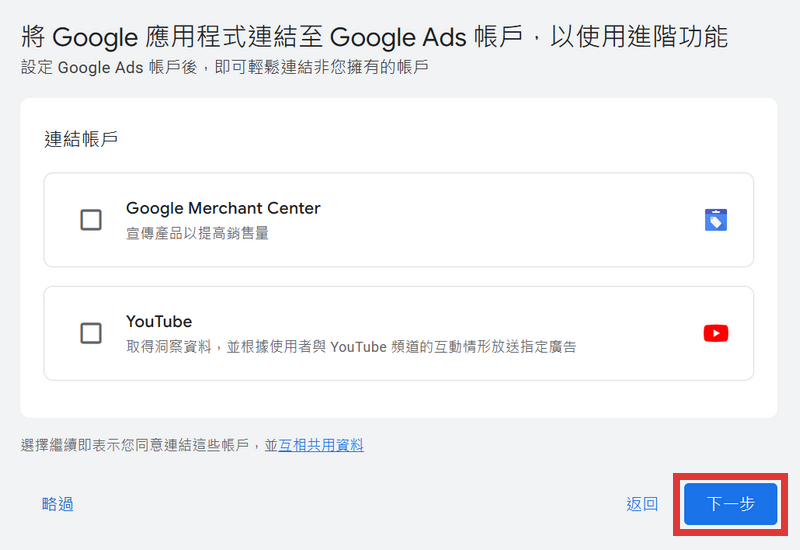
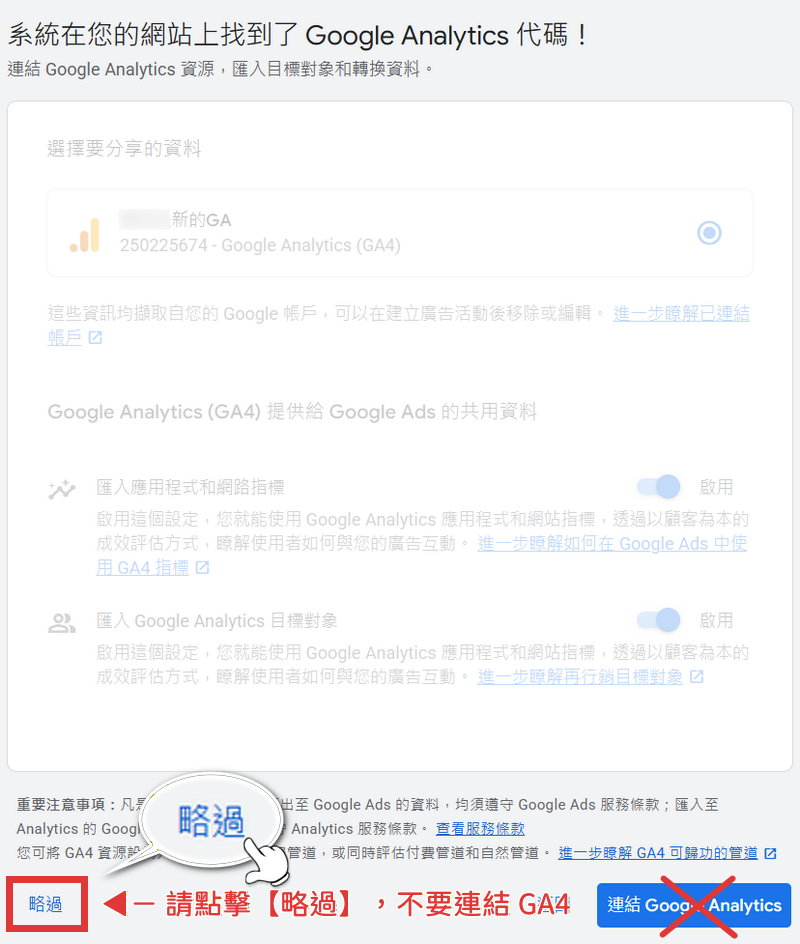
若系統偵測到您同一帳號下已有 Google Analytics(GA4)資源,可能會出現此提示畫面,請直接點擊左下角【略過】,不要連結 GA4 ;未連結 GA4 並不影響後續轉換設定與廣告成效計算。
選擇這個廣告活動的目標 ➜ 現在毋須設定,請直接點擊下方「如果還沒有準備好推出廣告活動,可以只設定帳戶」的文字連結。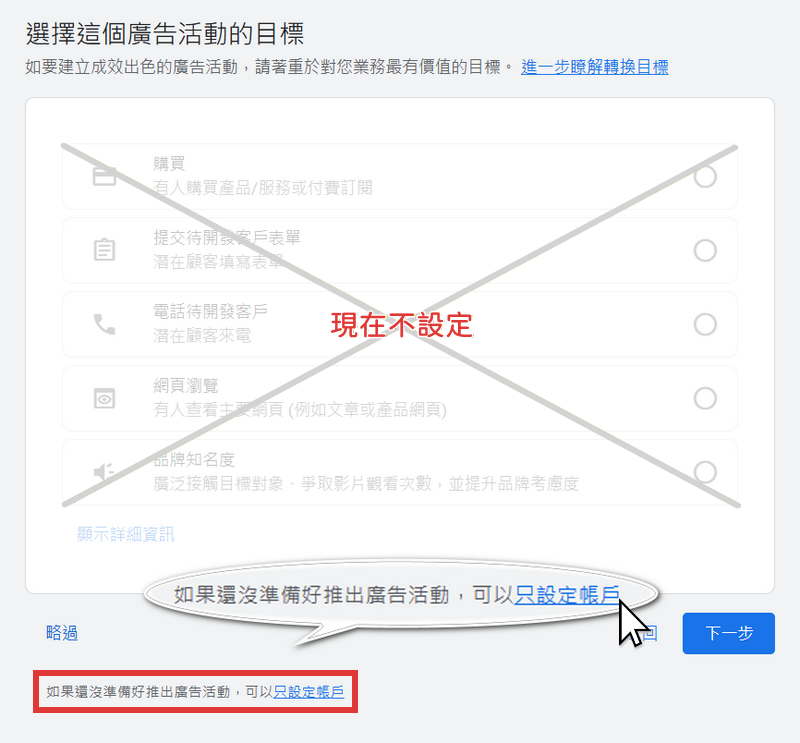
進入確認帳戶設定處後,請依頁面指示選擇帳單國家、時區及幣別後,點擊【繼續】。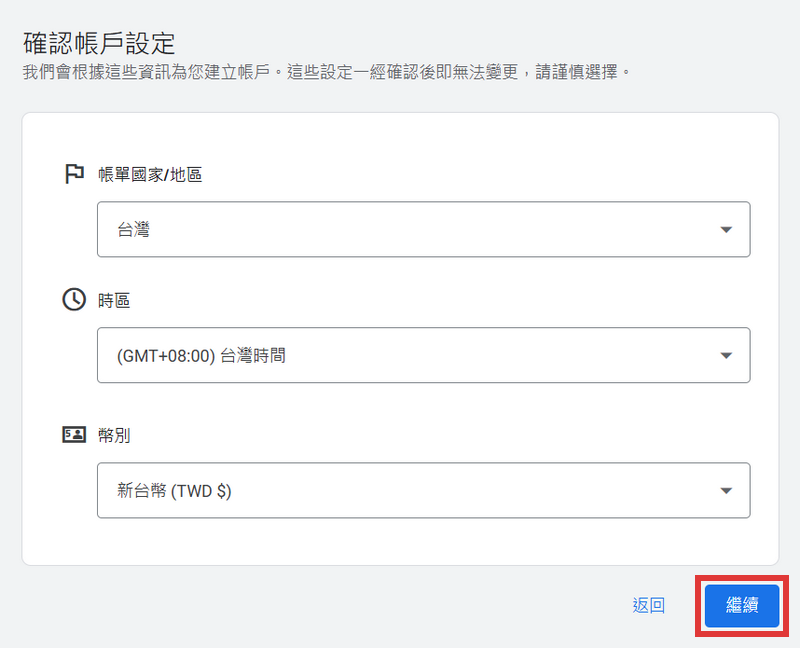
確認帳戶和付款設定,請依照頁面指示設定以下欄位:
- 付款方式
- 客戶資訊
- 選擇是否希望 Google Ads 帳戶策略專家透過電話或訊息應用程式,提供個人化諮詢服務
點擊【提交】。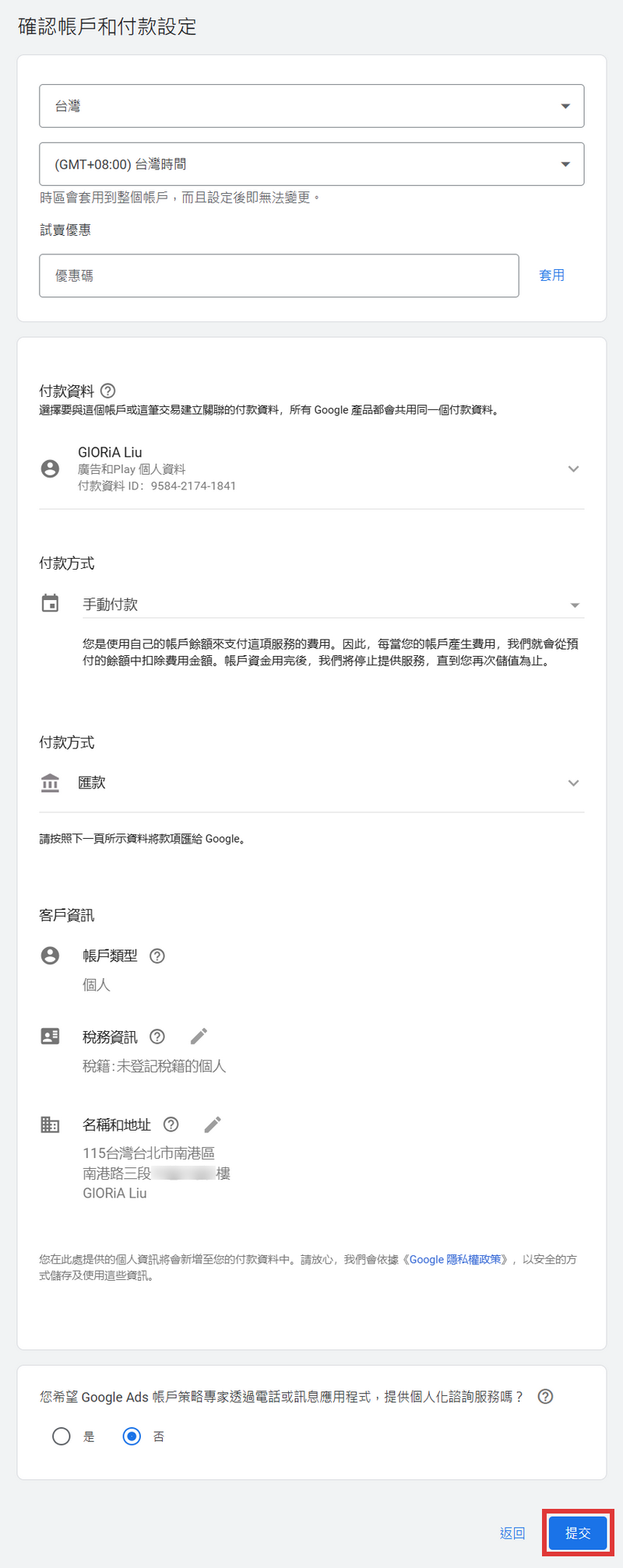
如選擇匯款,會顯示轉帳資料,請額外保存頁面資訊(現在不需要匯款)做為留存,點擊【完成】。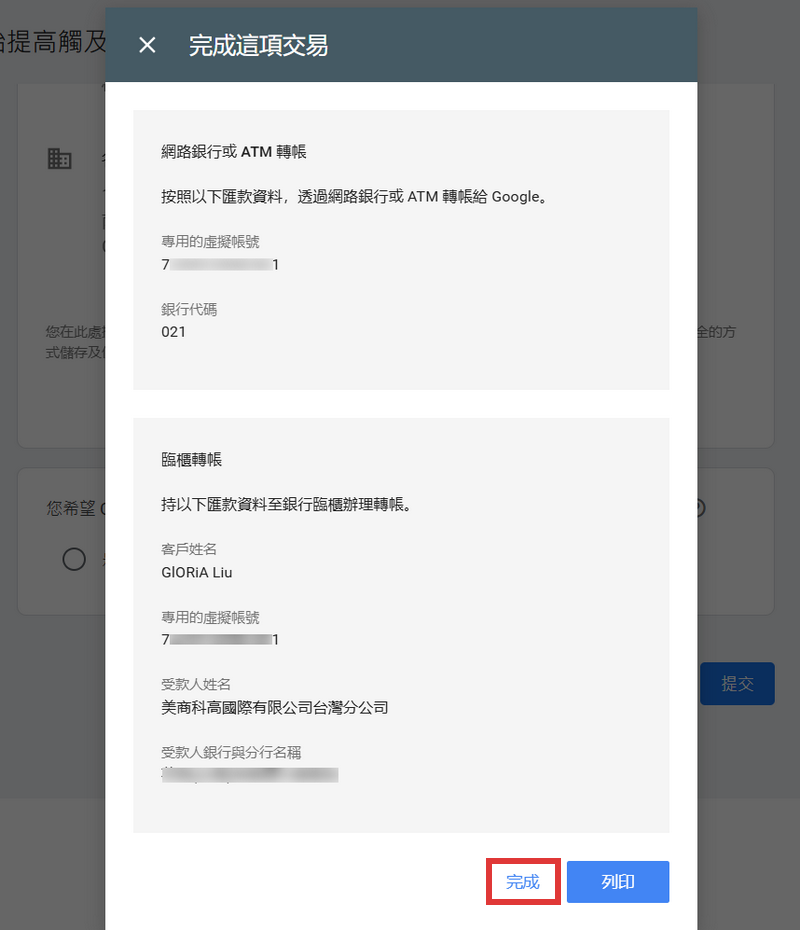
顯示帳戶已建立代表已建立 Ads 帳戶,接下來要設定廣告主身份驗證,請點擊【繼續】。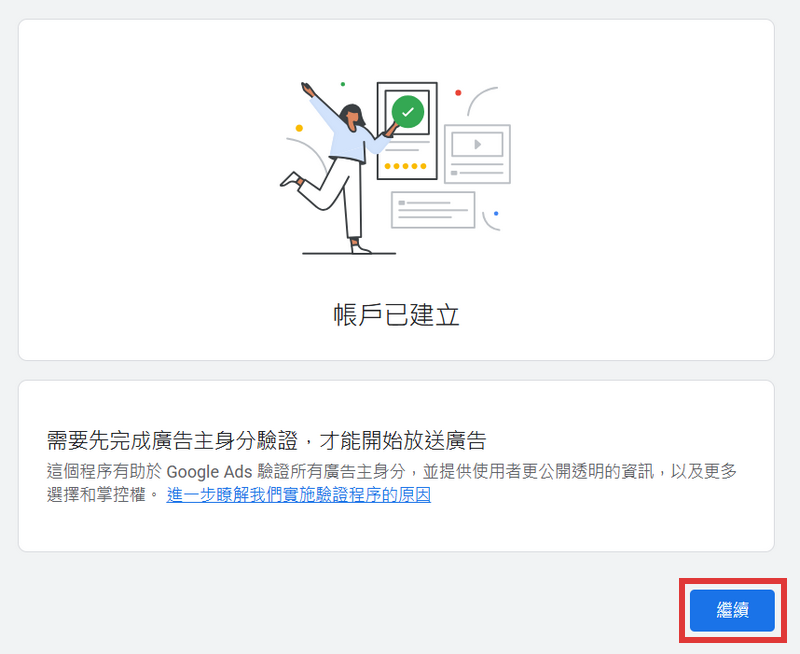
請提供貴機構的相關資訊,請依照您實際的組織身份進行選擇,如頁面顯示須提交資訊,請依照指示提交文件後,點擊【儲存並繼續】。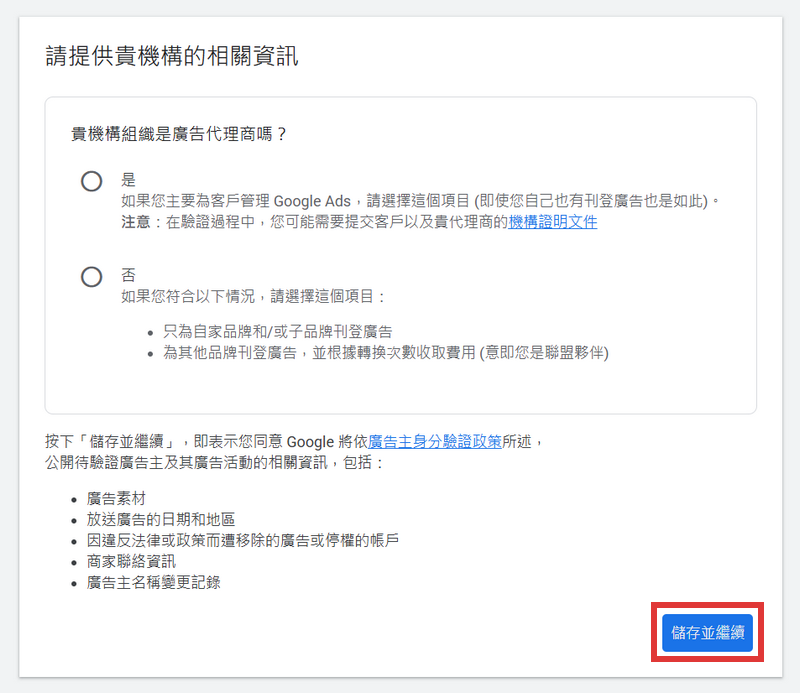
完成廣告主身份驗證後,完成帳戶設定,接下來請繼續設定強化轉換。
當消費者透過廣告,點入商店進行購物,稱為「轉換」,採用轉換追蹤的功能來評估,可追蹤客人點擊廣告後,多少客人有完成指定的動作事件(例如:購買)。Google Ads 的轉換項目,同時提供多項轉換數據,只要將轉換標籤完成設定,並填入 WACA 後台,就可以一次設定好欲轉換的事件轉換標籤,精準掌握廣告活動轉換的數據,接下來讓我們來跟著步驟設定事件轉換標籤。
-
- 本篇教學以電商常見的「購買」行為作為說明,若您的廣告目標為其他行為(如註冊、表單),設定邏輯相同。
點擊左上角建立+ ➜ 【轉換動作】 ➜ 【設定】。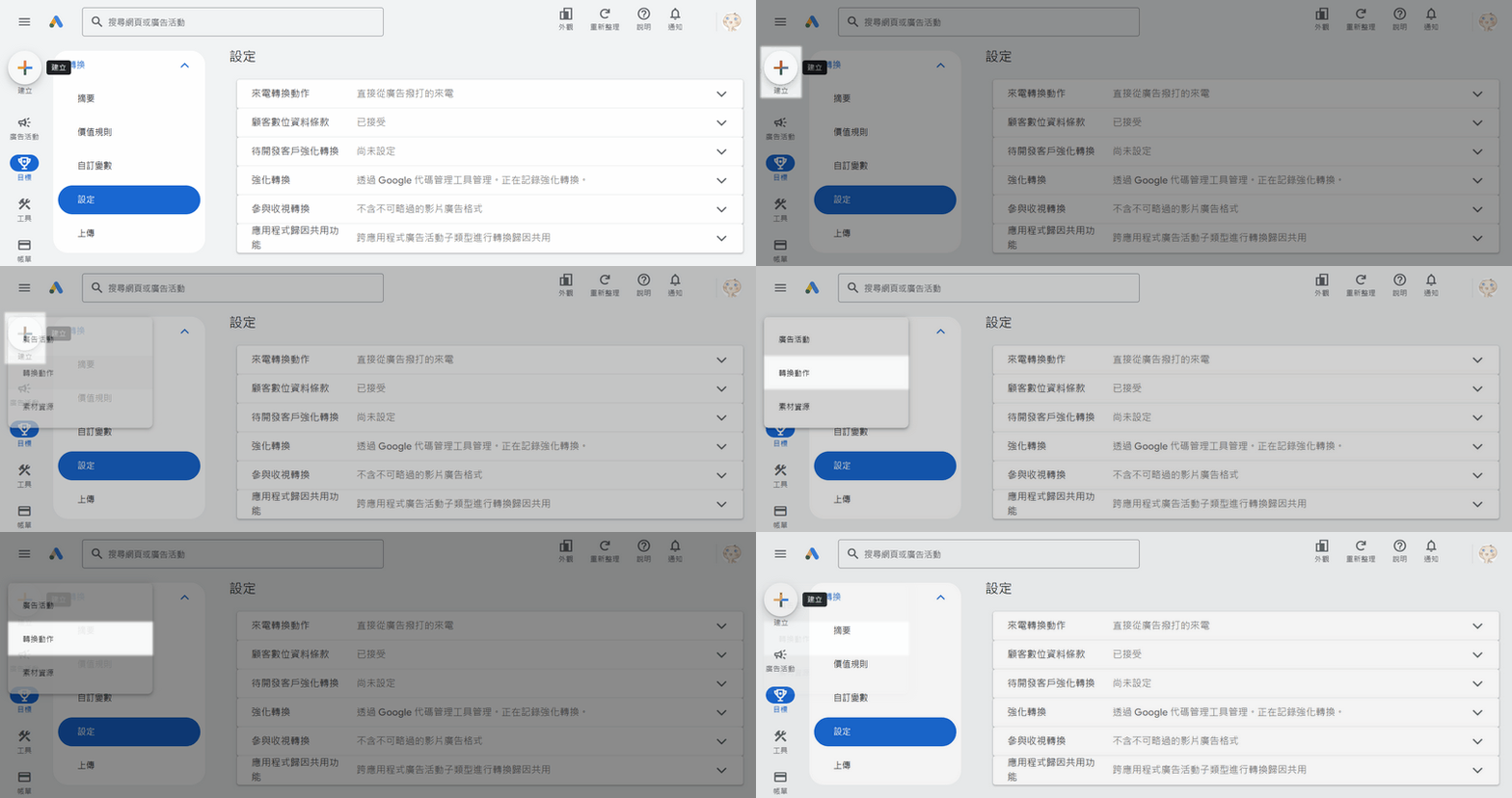
評估轉換的資料來源請選擇【網站轉換】 ➜ 【儲存並繼續】。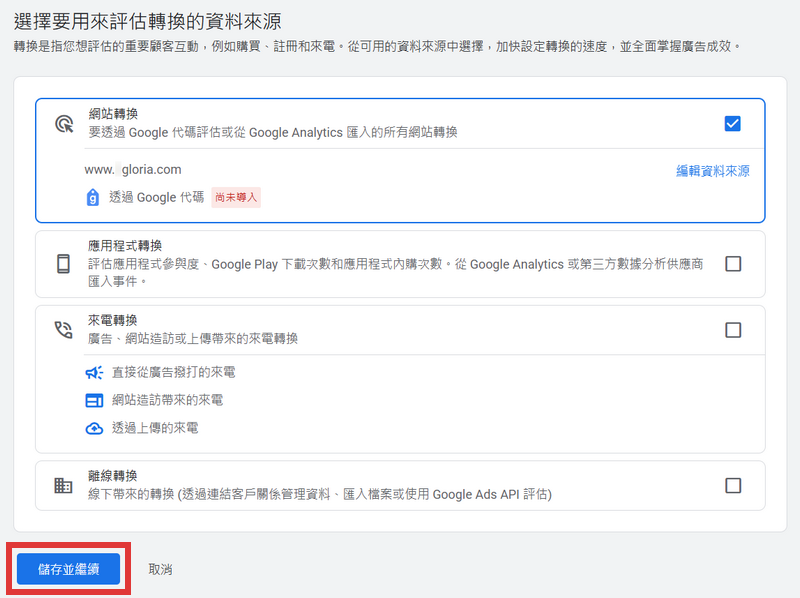
將轉換分組 ➜ 請選擇【購買】。※ 電商常見的轉換行為(如加入購物車、開始結帳、完成訂單),在 Google Ads 中皆可歸類為「購買」目標。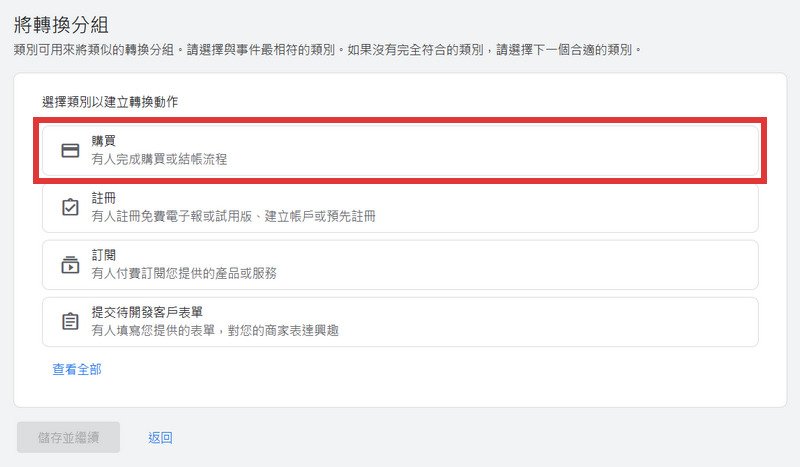
建立及評估轉換 ➜ 請點擊【+建立轉換】,資料來源請選擇【您的網站】。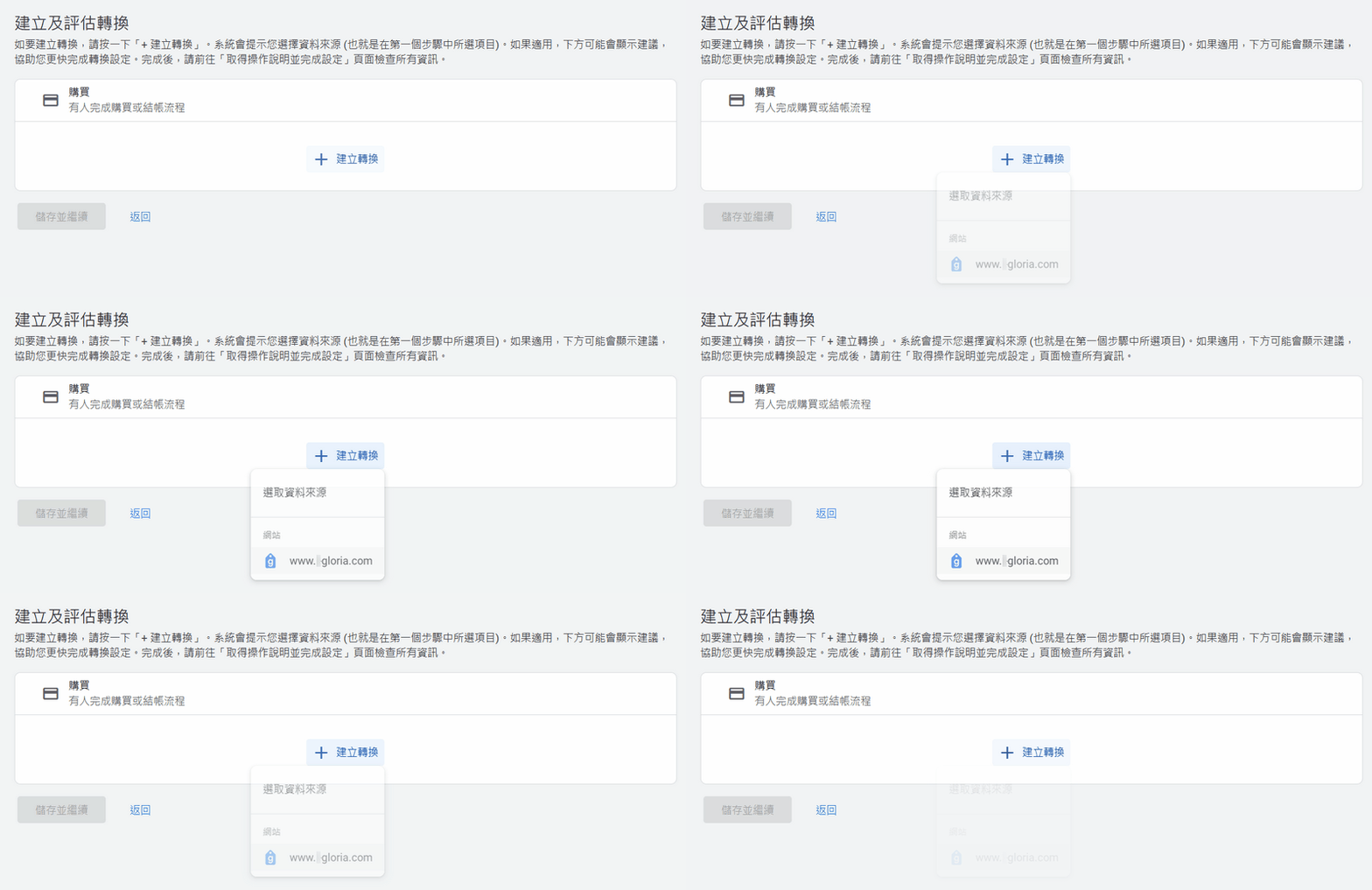
進入建立轉換頁,請選擇「使用程式碼手動設定」 ➜ 展開【轉換設定 ⌵】頁。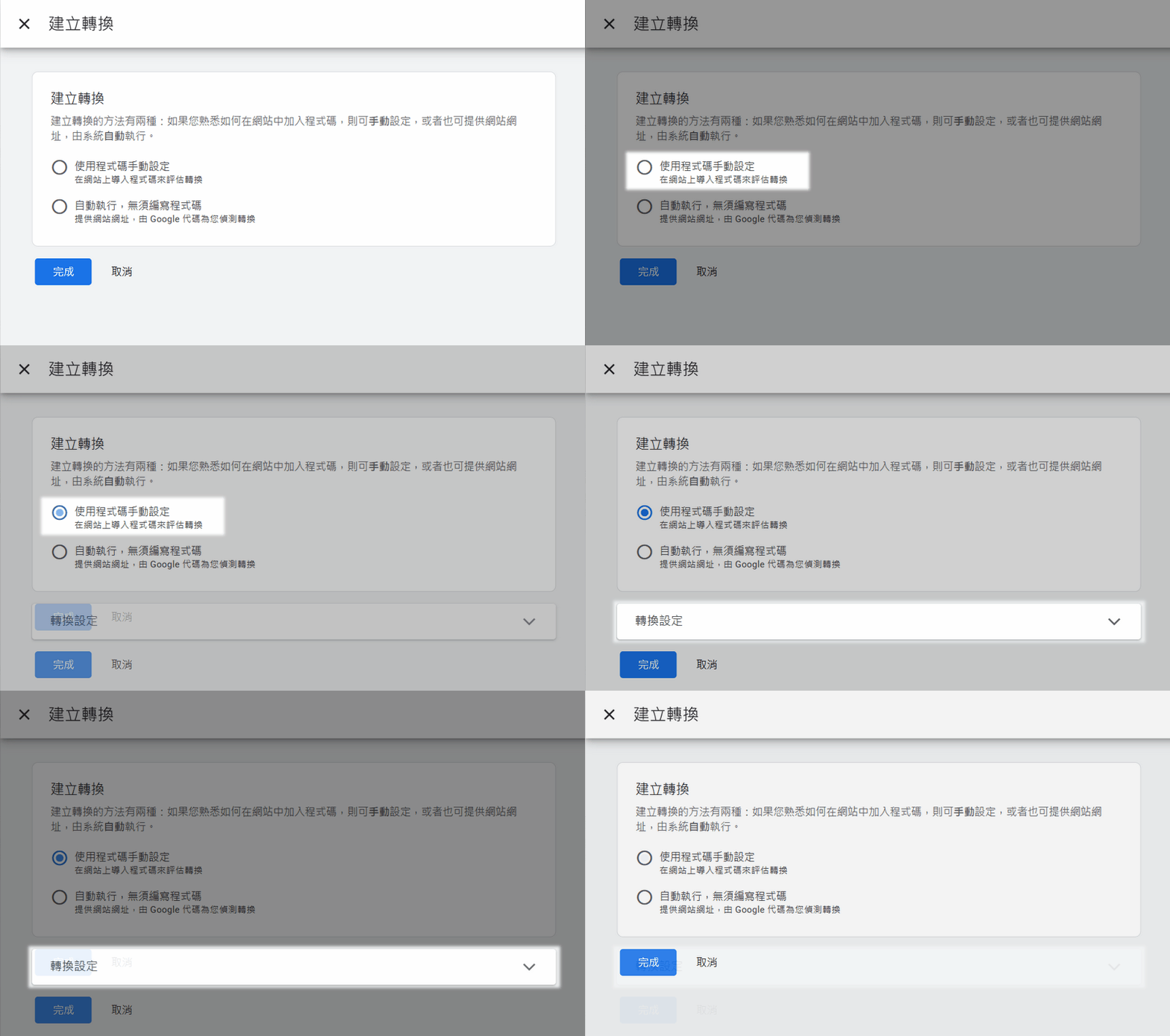
請依頁面指示逐一設定相關欄位:
-
- 動作最佳化:建議選擇【用於出價最佳化的主要動作】。
- 轉換名稱:請自行編輯名稱,建議以易於分辨的用途名稱為主。
- 價值:為每次轉換指定不同的價值,預設值建議改為0。
- 計算方式:建議選擇【每次】。
- 點閱後轉換回溯期:預設30天;可依實際需求自行選擇適合的天數。
- 參與收視轉換回溯期:預設3天;可依實際需求自行選擇適合的天數。
- 瀏覽後轉換回溯期:預設1天;可依實際需求自行選擇適合的天數。
- 歸因:建議【以數據為準】。
設定完成後,請點擊【完成】。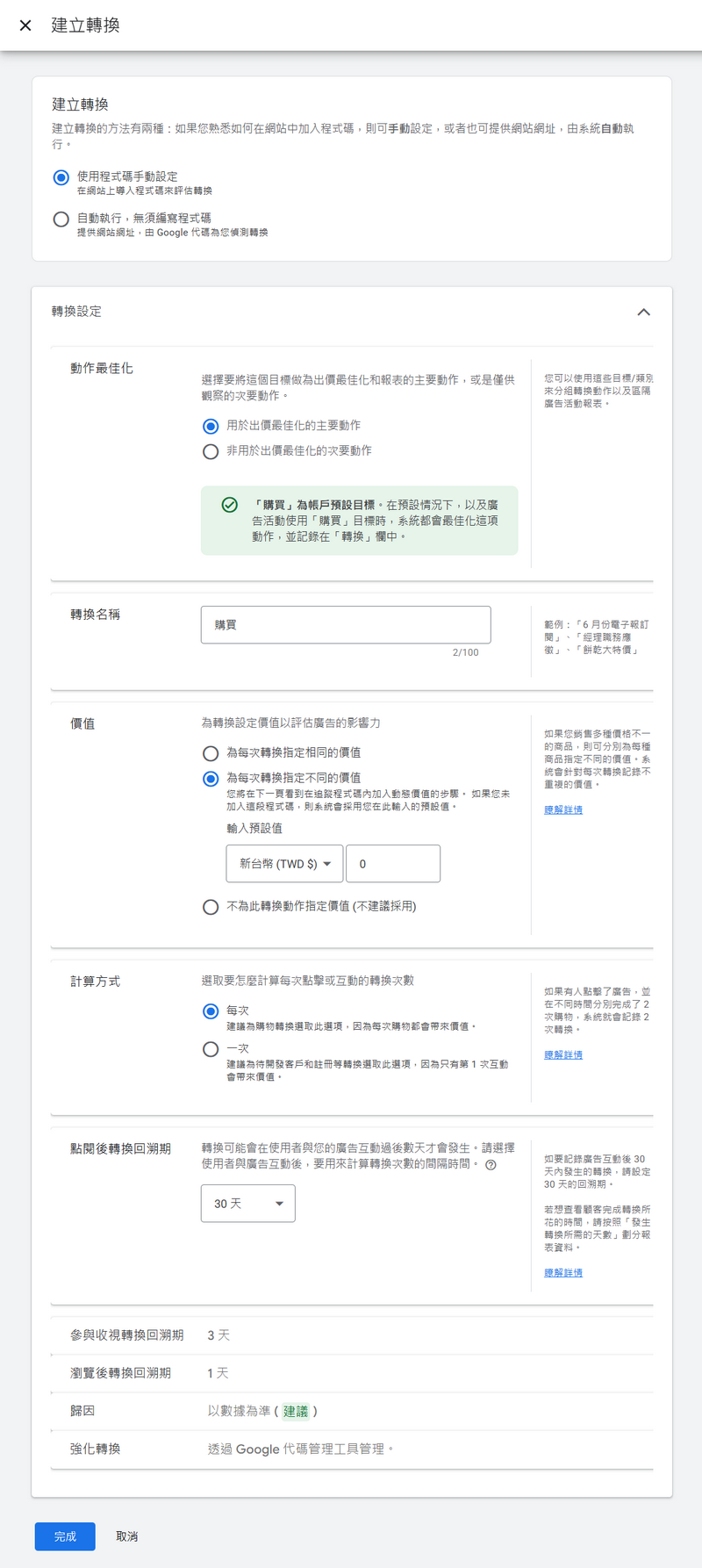
「每次」與「一次」的計算方式會影響轉換統計邏輯
一般電商購買行為建議使用「每次」
若需進一步了解差異,可參考 Google Ads 官方文件
「關於轉換計算選項」說明
請點擊【儲存並繼續】,接下來需要至 WACA 後台設定全域網站代碼及事件程式碼(轉換標籤)。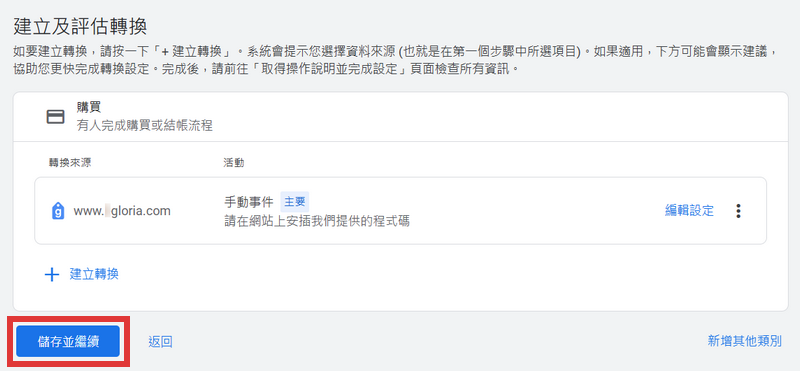
建立新的轉換動作後,完成轉換設定,請點擊【使用 Google 代碼管理工具】頁籤,會顯示「轉換 ID」以及「轉換標籤」代碼資訊。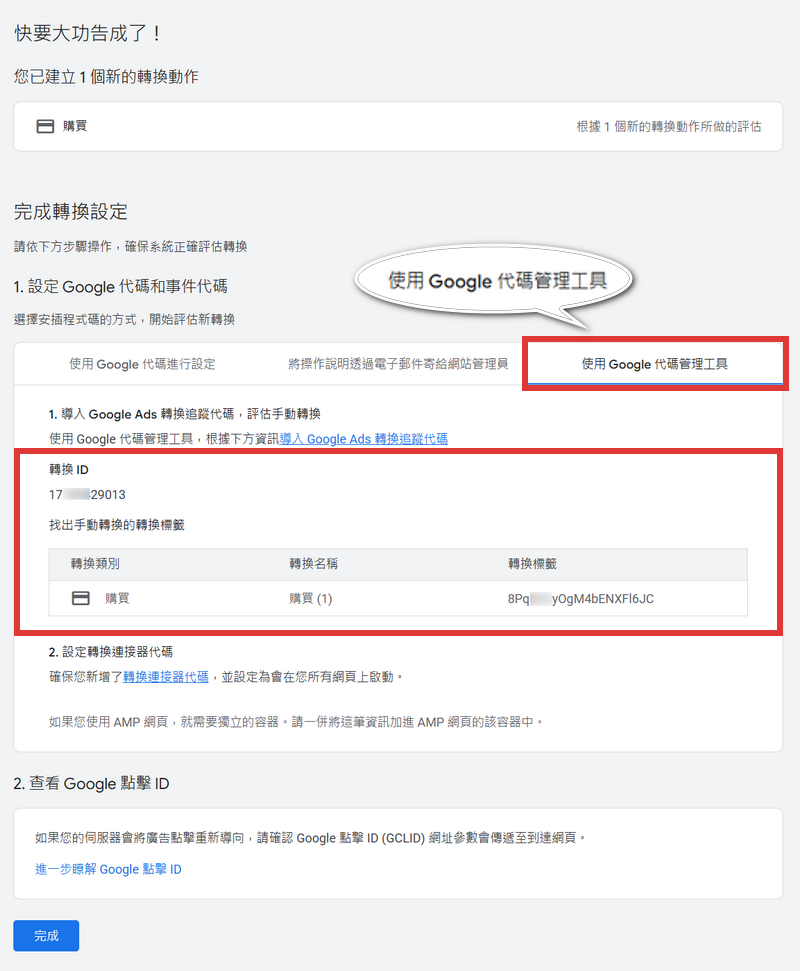
回到 WACA 後台 ➜ 整合工具 ➜ 整合工具 ➜ Google Ads ➜ 【立即設定】。
- 全域網站代碼:請將轉換 ID 的前方,加上「AW- 」,例如:AW-12345678900
- 個別事件程式碼:貼上轉換標籤的代碼,並選擇對應的轉換行為。
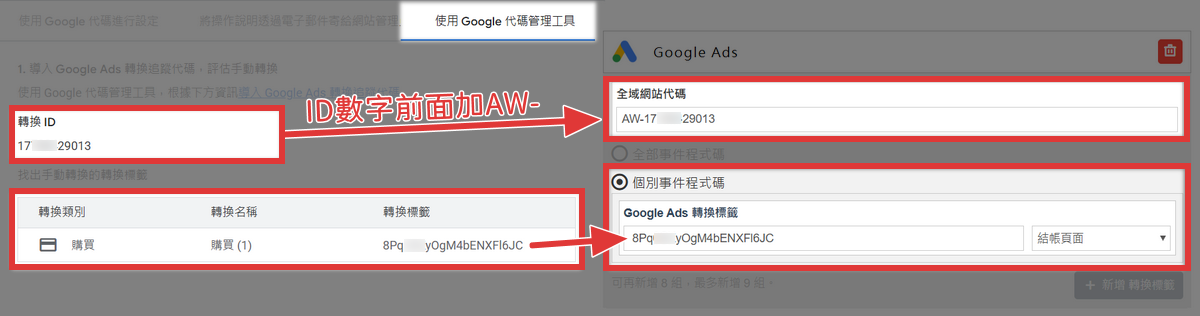
完成設定後,請點擊【儲存】。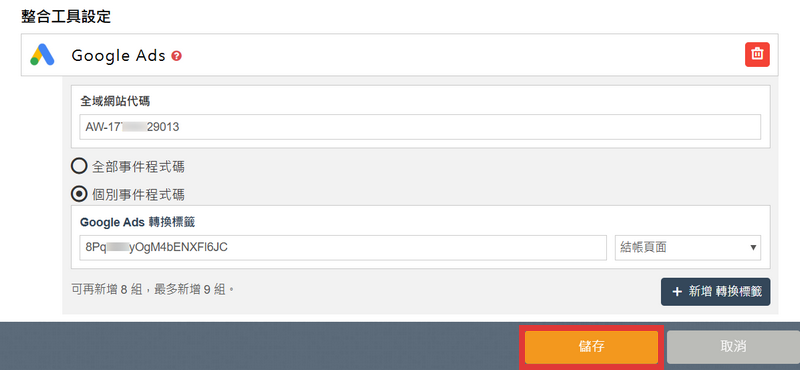
Google Ads 會將購買流程相關行為統一歸類為「購買」目標
不過 WACA 後台仍需依實際購買流程設定對應事件
以確保轉換資料能正確送出,並供廣告成效與後續分析使用。
因此,請務必依商店需求設定對應的後台事件:
註冊/加入購物車/商品頁/結帳頁面/結帳完成頁/部落格/自訂頁面
儲存設定後,請回到 Google Ads 設定頁,點擊【完成】。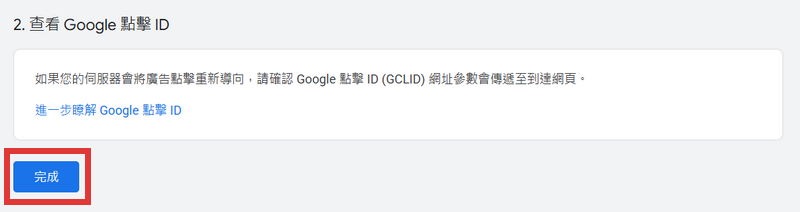
建立轉換完成後,在目標 ➜ 摘要 ➜ 所有目標內可檢視設定完成的事件,轉換來源會顯示【網站】。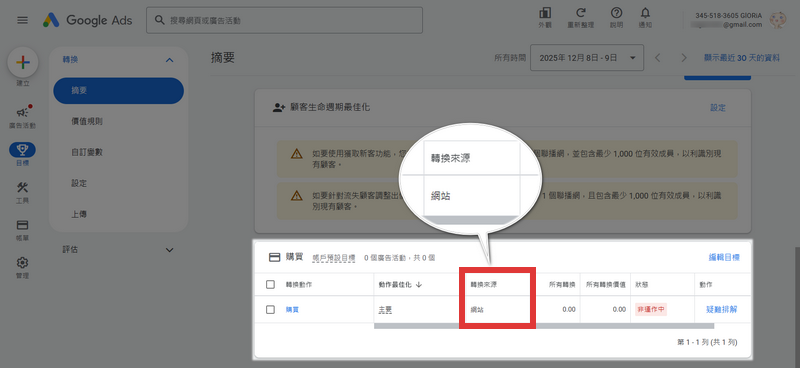
隨著瀏覽器與作業系統對使用者隱私保護的限制增加,部分廣告轉換可能無法完整被記錄,導致成效評估不夠精準。「強化轉換」是一項用來補強轉換資料的功能,透過網站本身蒐集的第一方資料(例如:顧客填寫的 Email 或電話),在不直接傳送個人資訊的前提下,協助 Google Ads 更準確地辨識廣告點擊與實際轉換之間的關聯。
簡單來說,強化轉換可以幫助 Google Ads「少漏算轉換」,讓廣告成效評估與自動出價更接近實際狀況,特別適合有購買、註冊或表單填寫等轉換行為的商店。設定轉化轉換流程如下:
建立轉換動作完成後,點擊「目標 」➜ 【設定】。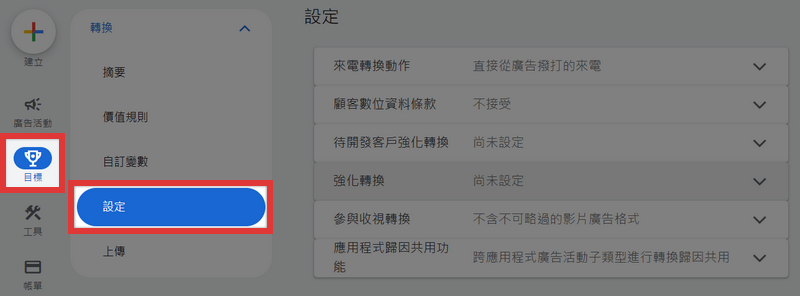
點開「強化轉換」 ➜ 勾選啟用強化轉換 ➜ 閱讀並同意顧客數位資料條款 ➜ 選擇「Google 代碼管理工具」設定及管理使用者提供的資料 ➜ 點擊【儲存】。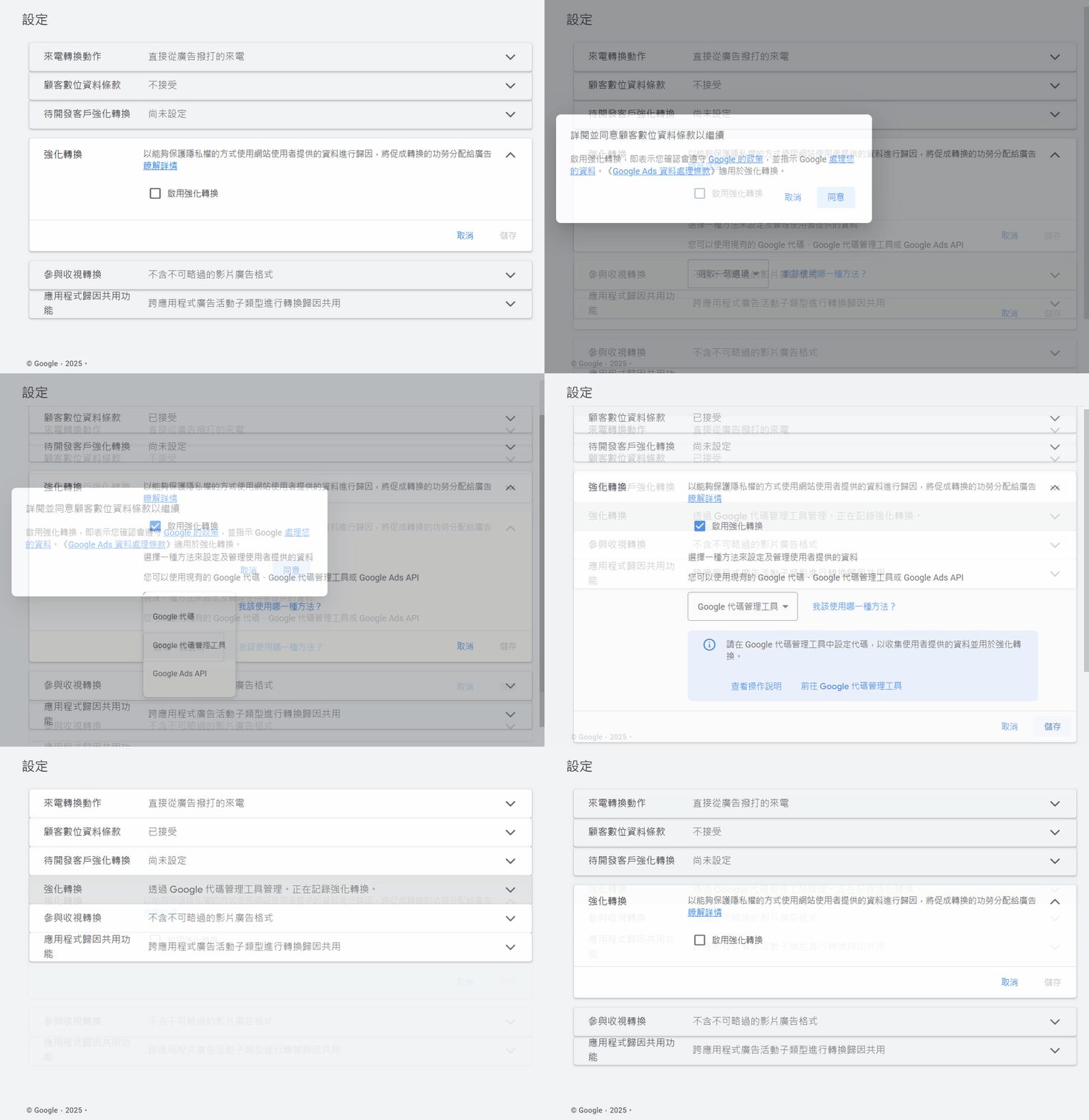
強化轉換所使用的資料會先經過加密處理後再傳送
Google 不會直接取得可辨識個人的原始資訊
符合隱私保護規範
設定強化轉換動作狀態說明
強化轉換設定完成後,系統需要一段時間蒐集並整合相關資料,因此不會立即反映在轉換報表中。
當 Google Ads 偵測到可用的強化轉換資料後,會逐步將其納入轉換評估與廣告成效計算中;實際生效時間與顯示方式,可能依帳戶狀況與資料量而有所不同。
請留意:強化轉換屬於背景補強機制,不一定會在介面中顯示明確的完成提示,建議觀察後續轉換成效與廣告表現變化作為判斷依據。
- 若轉換狀態顯示近期未記錄轉換,表示系統尚未接收到可用的轉換資料。
請先確認廣告活動是否正常放送,且使用者點擊廣告後能正確進入已設定轉換事件的頁面。 - 強化轉換啟用後,系統需要一段時間蒐集與整合資料,可於 Google Ads 的標記診斷或相關狀態說明中,確認是否有偵測到轉換追蹤資料。
- 強化轉換屬於背景補強機制,不會立即改變轉換數量,通常需累積一段時間後,才能在轉換成效與廣告表現中觀察到影響;在此期間,原有的轉換追蹤功能仍會正常運作。
- 以下為 Google Ads 官方說明中心提供的補充資訊,提供進階設定與查詢參考:


