出貨單明細匯出單次上限為 30,000 筆商品資料,匯出的檔案包含消費者個人資料,請務必在可信任的環境操作,並於下載後妥善保存、使用完畢即刪除。
- 單次執行出貨單明細匯出上限為 30,000 筆「商品」資料,超過上限將匯出失敗。
- 出貨單明細匯出成 Excel 檔,其中包含消費者個資與訂單明細資訊,請在非公共場所及可信任的作業環境操作,匯出檔案後請妥善保存,使用完畢請將檔案刪除。
- 如果有收到異常匯出的通知信,請提高警覺,立即更換商店密碼,並通知 WACA 客服。
出貨單匯出支援的能力
- 直接從後台欄位中選擇要匯出的項目。
- 可制定 20 種固定匯出格式,以符合各式用途、便於常態性匯出作業。
- 可在匯出前調整欄位的先後排序。
- 處理完成後系統會同步發送「出貨單匯出完成」通知信至匯出帳號及主帳號管理者信箱,裡面包含 zip 檔案下載連結,請於 24 小時內下載完成。
- 每次匯出最多可匯出 30,000 筆資料,匯出的每個 Excel 檔案最多可顯示 5,000 筆資料。
- 匯出檔案屬於大量資料下載功能,若系統忙碌中,需稍加等候。
進入 WACA 後台的「訂單管理 ➜ 出貨單列表」,先選擇搜尋條件並點擊「搜尋」,「出貨單明細匯出」按鈕才會生效。系統是依照搜尋結果進行匯出,因此未先搜尋就無法匯出。
操作順序:選擇搜尋條件 ➜ 點擊搜尋 ➜ 按下「出貨單明細匯出」按鈕。
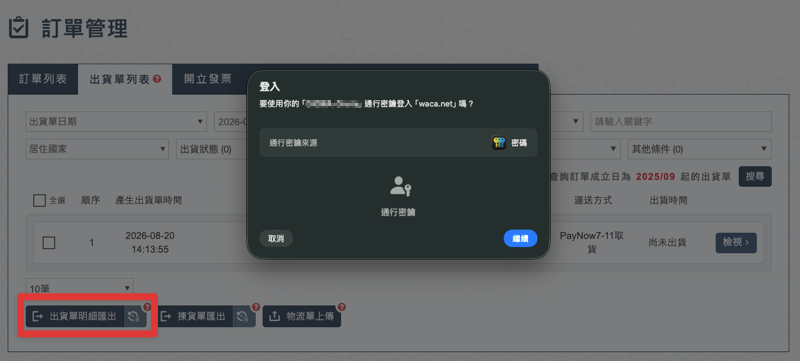
部分瀏覽器或作業系統會將通行金鑰顯示為「通行密鑰」,驗證視窗的樣式與文字也會因裝置而異,實際畫面請以自己裝置上顯示的通行金鑰驗證視窗為主。
臨時匯出一次就選「一次性匯出」,需要固定配合某家物流或 ERP 重複匯出則選「選擇匯出格式」。兩者最大差別在於:一次性匯出只能依系統預設順序排列欄位,匯出格式則可自行調整欄位排序並儲存重複使用。
| 比較項目 | 一次性匯出 | 選擇匯出格式 |
|---|---|---|
| 適合情境 | 臨時、單次匯出 | 常態性、重複匯出 |
| 欄位選擇 | 可自由勾選 | 可自由勾選 |
| 欄位排序 | 依系統預設排序 | 可自行調整順序 |
| 是否可儲存重複使用 | 否 | 可儲存 20 組格式 |

點選「一次性匯出」後勾選需要的欄位、按「匯出」,系統即會依預設排序產出檔案,並發送含下載連結與檔案密碼的通知信到匯出帳號與主帳號管理者信箱。
Step 1|點選「一次性匯出」

Step 2|選擇要匯出的欄位
進入選擇匯出欄位的頁面後,勾選想要匯出的主分類及分類欄位,或直接勾選「全選」,再點選「 ➜ 」將已勾選項目加入右側的已加入匯出欄位。
Step 3|點選「匯出」
確認移至右側的欄位無誤後點選「匯出」,系統即會依系統預設排序匯出所選欄位。
Step 4|確認環境安全提醒
後台會跳出安全提醒,點選「確定」後即開始處理,可前往「歷程記錄」查看匯出處理狀況。
Step 5|在歷程記錄查看進度
歷程記錄列表頁右上角有「立即更新」按鈕,可更新查看目前批次處理的進度。

Step 6|檢視與下載檔案
處理完成後可透過「檢視」查看處理詳情。
也可以直接點選「下載」,下載匯出檔案。
Step 7|收取通知信並於 24 小時內下載
系統會同步發送「出貨單匯出完成」通知信至匯出帳號及主帳號管理者信箱,信中包含 zip 檔案下載連結及檔案密碼,請於 24 小時內下載完成。
Step 8|輸入檔案密碼開啟
檔案下載後,需輸入通知信中的「檔案密碼」,才能開啟查看。
匯出格式的操作分為兩個階段:先「新增匯出格式」設定好名稱、欄位與排序並儲存,之後每次匯出只要「選擇格式名稱 ➜ 點選匯出」即可,最多可儲存 20 組格式。
Step 1|點選「選擇匯出格式」

Step 2|點選「新增自訂格式」

Step 3|設定格式名稱與匯出欄位
名稱可包含中英文及符號,限 1 至 20 字元。例如:新竹物流用。
下方再點擊所要匯出的欄位,並點選「➜」加入右側。
Step 4|調整欄位排序
加入右側後,可用滑鼠在雙箭頭處拖曳,調整匯出欄位的先後排序。
Step 5|儲存格式
確認後點選「儲存格式」,此匯出格式就會被儲存為固定模板。
Step 6|編輯或刪除已建立的格式
儲存後將顯示「新增成功」,點擊確定後回到匯出格式列表,即可看到先前所新增的格式。如需針對格式再編輯,可點選鉛筆圖示  進入編輯。
進入編輯。
如格式不再使用,點擊垃圾桶圖示  可直接刪除格式。
若需要新增其他格式,可再點擊「新增自訂格式」。請注意:自訂格式上限為 20 組,且格式名稱不能重複。
Step 7|選擇格式並執行匯出
要執行匯出時,選擇自訂的格式名稱後點選「匯出」。
點選「確定」,系統即會依照該格式匯出相關欄位,也可前往「歷程記錄」查看匯出處理狀況。
Step 8|查看進度、下載與開啟檔案
歷程記錄列表頁右上角有「立即更新」按鈕,可更新查看目前批次處理的進度。

處理完成後可透過「檢視」查看處理詳情。
也可以點選下載,下載匯出檔案。
系統會同步發送「出貨單匯出完成」通知信至匯出帳號及主帳號管理者信箱,信中包含 zip 檔案下載連結及檔案密碼,請於 24 小時內下載完成。
檔案下載後,需輸入通知信中的「檔案密碼」,才能開啟查看。
出貨單明細匯出共提供 6 大類、40 個可選欄位,涵蓋出貨、收件人、訂單、商品、消費者與其它資訊。零售商店與預約商店的可選欄位相同,商家可依實際需求自由勾選組合。
| 欄位大類 | 欄位數量 |
|---|---|
| 出貨資訊 | 19 |
| 收件人資訊 | 5 |
| 訂單資訊 | 3 |
| 商品資訊 | 7 |
| 消費者資訊 | 1 |
| 其它 | 5 |
點開下方各分類即可查看該類別的完整欄位名稱:
出貨資訊(19 欄)
- 出貨狀態
- 出貨單編號
- 產生出貨單時間
- [出貨單]出貨時間
- [出貨單]運送方式
- [出貨單]物流公司
- [出貨單]物流收貨/最後寄件日期
- [出貨單]物流單號
- [出貨單]包裹規格
- [出貨單]指定到貨日期
- [出貨單]指定到貨時間
- [出貨單]假日可收貨
- [出貨單]門市系統
- [出貨單]門市代碼
- [出貨單]門市店名
- [出貨單]門市地址
- [出貨單]預估門市退貨日期
- 配客嘉會員狀態
- 配客嘉包材狀態
收件人資訊(5 欄)
- 收件人姓名
- 收件人電話
- 收件人地址
- 收件人國家
- 郵遞區號
訂單資訊(3 欄)
- 訂單編號
- 收款金額
- [訂閱購]週期訂閱期數
商品資訊(7 欄)
- 商品編號
- 商品規格編號
- 倉位
- 品名
- 多規格名稱一
- 多規格名稱二
- 商品數量
消費者資訊(1 欄)
- 客戶備註
其它(5 欄)
- 店家訂單備註
- 店家出貨單備註
- 自訂欄位一
- 自訂欄位二
- 自訂欄位三
出貨單明細匯出一次最多可以匯出多少筆?
為什麼點不到「出貨單明細匯出」?
匯出時出現通行金鑰驗證或顯示沒有通行金鑰,該怎麼處理?
若帳號已設定通行金鑰,但目前操作的裝置尚未加入,畫面會顯示沒有通行金鑰的訊息而無法執行匯出。此時請前往「賣家中心 ➜ 帳號安全 ➜ 通行金鑰管理」,為該裝置新增或移除通行金鑰設定後,再重新執行匯出作業。
出貨單明細匯出總共有幾個欄位可以選?
出貨單明細匯出和訂單明細匯出差在哪裡?
一次性匯出和選擇匯出格式差在哪裡?
匯出格式最多可以建立幾組?
匯出的檔案要去哪裡下載?可以放多久?
檔案下載後打不開,顯示需要密碼怎麼辦?
按了匯出之後很久都沒完成,是不是失敗了?
收到沒有執行過的出貨單匯出通知信,該怎麼處理?
匯出的檔案可以直接匯入物流網站或 ERP 嗎?


