WACA Booking 預約管理系統讓商家透過自己的網站管理預約:從新增服務商品開始,依提供的服務內容設定商品資訊,以時間設定場次讓顧客選擇能配合的時段,商家也能在有限的時間內做好時間管理;依照預約服務的每個流程,系統還會自動發送通知信,讓顧客增添安心感。
建立服務商品前,建議先完成分類選單設定。分類選單除了幫助商家管理商品,也能讓顧客在商店中快速找到需要的服務。請先進到「商品登錄」新增商品分類。
商品分類為獨立頁面,除了填寫分類名稱外,還能設定分類 SEO,增加網頁在搜尋引擎被搜尋到的機會;也可以透過分類廣告版位放上圖文、影片,讓頁面內容更豐富。
儲存設定後,再至商店設定的「選單管理」調整商品分類的選單顯示開關。完整設定說明請參考:商品分類及分類廣告版位設定。
進到「商品登錄 ➜ 商品列表」,點選右上角的「新增服務」即可開始設定預約服務商品。除了商品資訊外,還能針對預約時間、價格、庫存及服務地點進行設定,讓顧客在選購時就清楚服務內容、時間與地點,減少來回溝通的時間。
本段共分為六個設定區塊:服務商品資訊、預約時間及數量限制、服務時長與場次時間、價格和庫存、服務地點、自訂表單設定。
服務商品資訊(STEP1)
STEP1 商品資訊主要設定服務商品的基本資料,依序可以設定以下內容: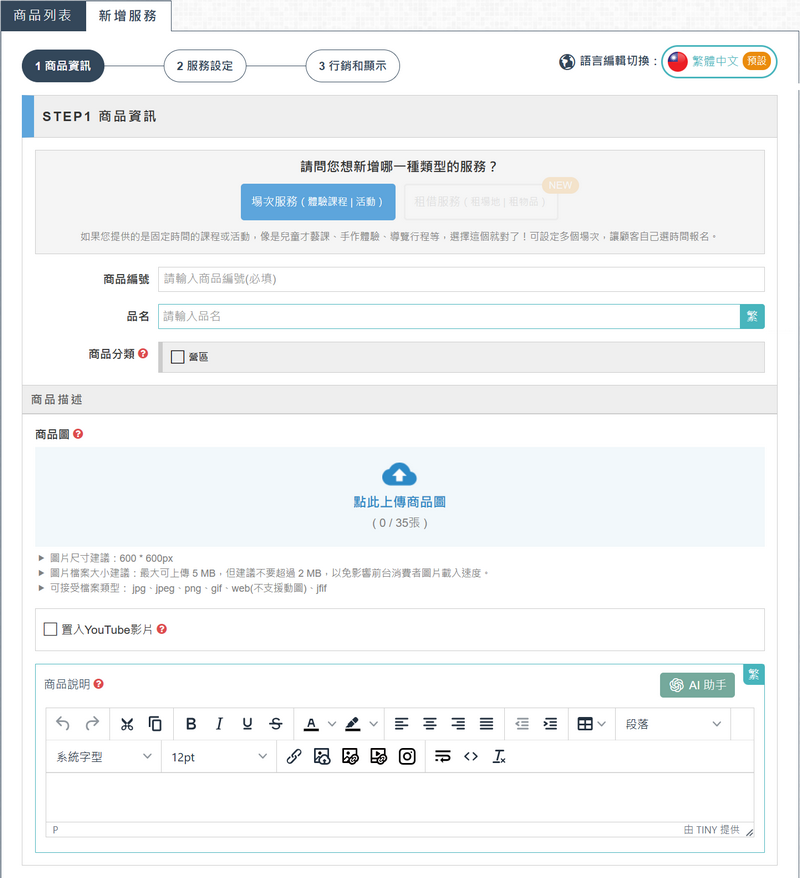
| 設定項目 | 說明 |
|---|---|
| 服務類型 (必填) |
請選擇【場次服務】。若要提供租借類服務,請參考:租借預約服務商品新增與設定。 |
| 商品編號 (必填) |
商品編號不能重複,可填入大小寫英文、數字,或半形 + - 符號。 |
| 品名 (必填) |
場次服務商品的名稱。 |
| 商品分類 | 須先完成商品分類設定,才有選項可以勾選。 |
| 商品圖 | 圖片須為寬度 600 px、檔案大小 200 KB 以下,最多可上傳 10 張 JPG / JPEG / JFIF / 靜態 WEBP / PNG / GIF 格式的圖片。完成上傳後,可點擊藍色調色盤使用內建濾鏡效果與圖片裁切功能。 |
| 置入 YouTube 影片 | 可放置一個 YouTube 影片於商品圖列表的最前面或最後面,並可設定在電腦版瀏覽時自動播放。 |
| 商品說明 | 透過 HTML 編輯器加入文字、圖片、影片,甚至 Instagram 貼文,讓商品資訊更完整。 |
預約時間及數量限制(STEP2)
進到 STEP2 服務設定,先針對此服務商品的預約時間與數量限制進行設定。
| 設定項目 | 說明 |
|---|---|
| 預約開放時間 (必填) |
顧客瀏覽服務商品當日往後推算,最遠可預約的時間,可設定 1 個月、2 個月、3 個月。 |
| 服務結束日期 | 服務商品如果有期限,可開啟開關設定最後提供服務的日期。 |
| 週期性預約 | 可限定僅於每週一到週日中固定的特定幾天提供服務。 |
| 最後可預約時間 | 每個服務場次開始前多久為最後開放預約的時間,超過即不提供預約該場次;可設定服務開始前幾天或幾小時。 |
| 預約數量限制 | 限制每筆訂單預約時,須下單的最少數量及最多數量。 |
服務時長與場次時間(STEP2)
場次服務商品主要針對特定時段進行預約,因此需設定服務的時間長度及可預約的場次時間。
| 設定項目 | 說明 |
|---|---|
| 服務時長 (必填) |
每個場次服務進行的時間。 |
| 場次 (必填) |
場次服務以時間設定,場次時間不能重複,每天最多可設定 10 個場次。請留意,連續場次請自行預留中間的緩衝時間。 |
價格和庫存(STEP2)
場次服務可依照服務時段、場次空間設定不同的價格與庫存,也可以依照商店狀況開放可預約場次。
| 設定項目 | 說明 |
|---|---|
| 售價 (必填) |
服務商品的銷售金額。 |
| 成本 (選填) |
服務商品成本,會在儀表板的統計資訊及營業額月報表顯示訂單毛利。 |
| 免費 | 若商家的營業模式為顧客先付款後預約,可勾選免費,單純提供場次預約。 |
| 庫存 (必填) |
就設定的日期與場次,前台可預約的人數。 |
| 開放預約 (必填) |
是否接受上述服務日期(預約開放時間、週期性預約等)與場次的預約。關閉時該商品所有場次皆會關閉,開啟時所有場次皆開放預約;若要針對特定日期或場次調整,請使用下方的自定價格與庫存。 |
自定價格與庫存
服務場次完成設定後,可能因為淡旺季、連續假期、商店休假等原因,需要調整特定日期或場次的價格、庫存或開放預約狀態,此時就可以透過「自定價格與庫存」新增自訂項目。每個自訂項目可設定自定價格、設為免費、自定庫存與開放預約。
| 類別 | 適用範圍 |
|---|---|
| 日期區間 | 特定日期區間中,每一天的所有場次。 |
| 日期區間+場次 | 特定日期區間中,每一天的特定場次。 |
| 日期區間+週期 | 特定日期區間中,每週一到週日的特定幾天。 |
| 日期區間+週期/場次 | 特定日期區間中,週一到週日特定幾天的特定場次。 |
| 特定日期 | 一個或多個不連續的日期,針對當天所有場次設定。 |
1. 每個服務商品最多可設定 10 個自訂項目。
2. 系統會由上而下逐項確認條件,出現於下方的規則優先;若與上方規則衝突,以下方規則為主,因此項目的前後順序會影響結果。
3. 設定完成後,建議點擊「查看價格與庫存」確認實際結果是否符合預期。
查看價格與庫存
完成服務結束日期、服務時長與場次設定後,可於設定頁下方點擊「查看價格與庫存」按鈕,以日曆形式檢視每個服務場次的「預約開放狀態、可預約數量、剩餘庫存、場次價格」。若有設定自定價格與庫存,結果也會一併反映在表格中。
加購服務設定
服務商品也可以搭配加購服務,讓顧客在預約主要服務時一併選購。
服務地點(STEP2)
依服務的提供方式,可選擇三種服務地點設定:
| 設定項目 | 說明 |
|---|---|
| 不指定 | 以線上視訊、電話溝通,或其他不需要到特定地點就能提供服務的商品,可選擇不指定。 |
| 客戶指定地點 | 適用到府服務、指定地點服務。選擇後,購物車結帳頁會出現對應欄位讓顧客填寫服務地點;此欄位可選擇是否必填,選擇必填時,顧客須填寫地點才能下單。 |
| 商家指定地點 | 服務本身已限定地點時使用。設定的地點會顯示在商品頁,下單後也會顯示在訂單相關資訊頁面,讓顧客清楚知道服務地點。 |
選擇「客戶指定地點」時,顧客結帳頁會出現填寫服務地點的欄位:
選擇「商家指定地點」時,地點會顯示於商品頁:
自訂表單設定
若預約時需要向顧客收集額外資訊(例如身高體重、飲食禁忌、聯絡偏好等),可透過自訂表單設定,讓顧客在預約流程中一併填寫。
STEP3 行銷和顯示可設定服務商品在商店的上架狀況、商品個別的 SEO 資訊,以及商品在商店內的標籤,讓商家完整掌握商品在顧客接觸範圍的呈現狀況。
顯示設定

| 設定項目 | 開啟後的效果 |
|---|---|
| 置頂顯示 | 服務商品在商品列表頁中會顯示在列表的最上方。 |
| 首頁顯示 | 若商店首頁有商品列表元件,可選擇讓該商品顯示在首頁。 |
| 前台顯示 | 商品會上架到商店中,顧客可以在商店瀏覽此商品。 |
場次服務商品也能設定預約前台顯示/隱藏,讓商家依照檔期預先設定,由系統自動上下架。
SEO 行銷
「SEO行銷」區塊可設定服務商品的 Google 分類、品牌與 SEO 資訊,幫助商品在搜尋引擎中提升被搜尋到的機會。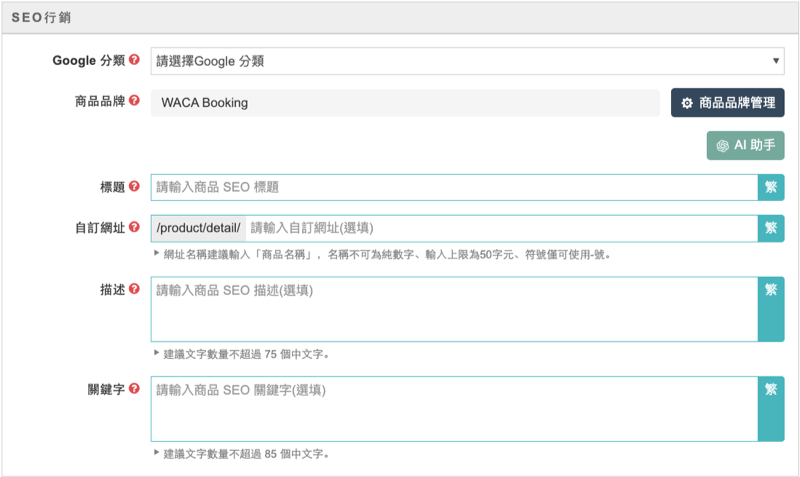
| 設定項目 | 說明 |
|---|---|
| Google 分類 | 設定 Google 商品類別,有助於確保廣告出現在恰當的搜尋結果中。使用前請先至「商品登錄 ➜ Google 分類」完成類別新增;每項商品只能使用 1 個類別,請遵守格式設定的規範,確保系統能正確識別提交的資料。 |
| 商品品牌 | 設定服務商品所屬的品牌,此欄位會輸出到前台商品頁的結構化資料(JSON-LD),提供搜尋引擎正確的品牌資訊。品牌需先於「商品品牌管理」建立,商品再以選擇的方式套用,避免同一品牌出現多種寫法。 |
| 標題 | 顯示在搜尋列表的網頁標題;若沒有填寫,會顯示商品的「品名」。 |
| 自訂網址 | 可於商品頁原本網址的後方自訂其他文字,名稱不可為純數字,上限 50 字元,符號僅可使用「-」。 |
| 描述 | 通常會顯示在搜尋列表的網頁資訊,可簡短提供商品主要資訊,建議不超過 75 個中文字。 |
| 關鍵字 | 請以半形「,」分開每個關鍵字,可提升顧客搜尋到商品的機會,建議不超過 85 個中文字。 |
商品品牌
場次服務商品同樣支援商品品牌設定。品牌需先於「商品品牌管理」建立,再於「商品品牌」欄位選用。
📖 展開|如何新增商品品牌?
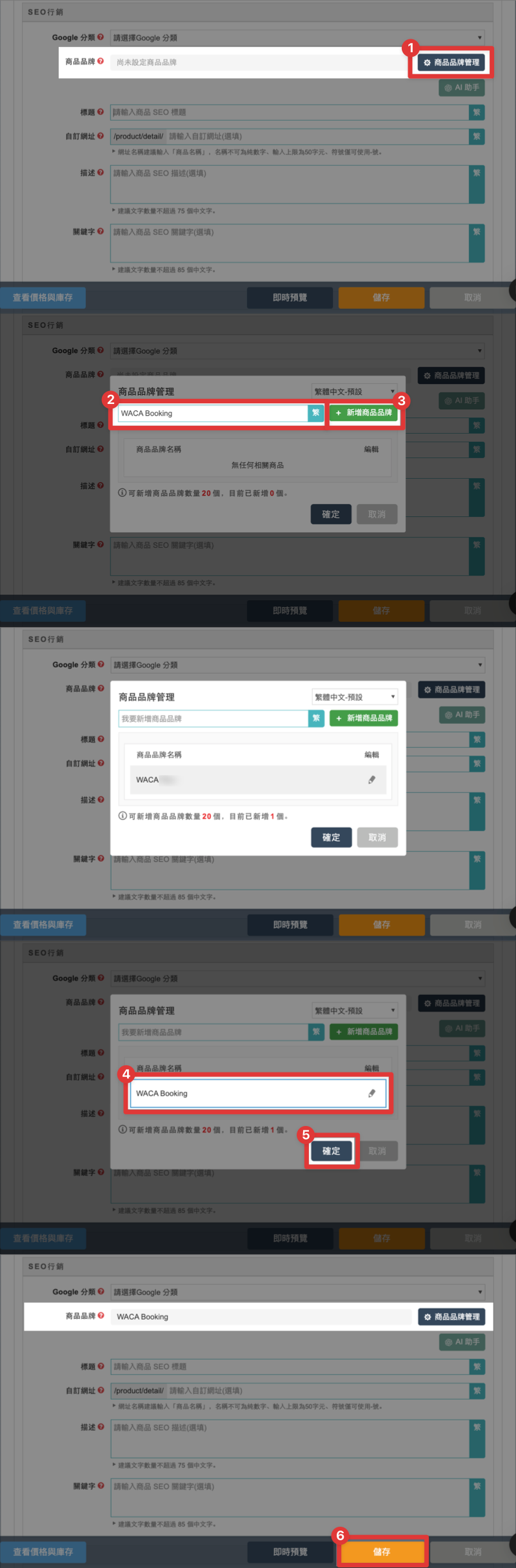
- 於 STEP3 行銷和顯示的「SEO行銷」區塊,點擊右側 ⚙ 商品品牌管理 按鈕。
- 於輸入框填入品牌名稱,點擊 + 新增商品品牌。
- 新增後品牌會出現在下方清單,點擊右側鉛筆圖示可修改名稱。
- 點擊選用的商品品牌,再點擊確定回到商品編輯頁。
- 最後點擊儲存完成設定。
彈窗右上角可切換語系(繁體中文-預設/简体中文/English),分別設定各語系的品牌名稱;下方會顯示目前已新增的品牌數量。
1. 商品品牌為全店通用,零售商品與預約服務商品共用同一份品牌清單。
2. 每間商店最多可建立 20 個商品品牌;單一商品僅能選擇一個品牌。
3. 未設定品牌的商品,結構化資料不會輸出品牌欄位,也不會以商店名稱替代。
4. 若有大量商品需要設定品牌,可至商品列表使用「批次處理 ➜ 商品品牌新增/刪除」一次套用,不需逐筆進入商品編輯頁。
標籤設定
商品標籤設定後會顯示在商品頁中,點擊標籤會列出有相同標籤的商品。設定步驟如下:
- 點擊「標籤管理」。
- 在「我要新增標籤」輸入標籤名稱後點擊「+新增標籤」,或直接搜尋已建立好的標籤。
- 將要選擇的標籤開啟「前台顯示」。
- 點擊選擇標籤。
- 將標籤移到右側。
- 點擊「確定」,完成商品標籤的設定。
同一個標籤還可用於商店自訂頁面、部落格等位置,提高商品曝光的機會。更多說明請參考:全站標籤管理。
可以。「即時預覽」能瀏覽服務商品目前的設定在商店商品頁中的顯示狀況,預覽時可切換手機、平板、電腦等裝置,檢視不同裝置的呈現效果。
設定位置在「商品登錄」左側的商品登錄全域設定 ➜ 服務庫存顯示設定。服務通常會因為時間、空間或人力限制可預約數量,且不像實體商品可以隨時追加,因此在商店顯示剩餘可預約數量,能即時提醒顧客、縮短猶豫期。
| 顯示方式 | 說明 |
|---|---|
| 顯示實際數量 | 每個場次都顯示目前剩餘的可預約數量。 |
| 不顯示 | 商店前台不顯示剩餘數量。 |
| 僅顯示低庫存 | 可設定庫存低於原設定庫存的多少百分比時,才在商店中顯示剩餘庫存。 |
完成設定後,顧客在商店商品頁預約服務時,服務場次就會依照設定條件顯示庫存。
以下整理七種常見的場次、價格與庫存設定情境,可依照自家營運方式對照參考。
範例一|只開放單一場次服務
- 開放預約:關閉(先關掉所有場次)
- 自定價格與庫存:類別選擇特定日期,開放預約設為開啟

範例二|每週日、週一公休不開放預約
- 週期性預約:勾選週二、週三、週四、週五、週六
- 開放預約:開啟

範例三|平日開放三個場次,週六僅開放早上場次,週日公休
- 週期性預約:勾選週一至週五(週六、週日不勾選)
- 開放預約:開啟
- 自定價格與庫存:類別選擇日期區間+週期/場次,週期勾選週六、場次勾選早上的場次,開放預約設為開啟

範例四|平日冷門時間特價
- 開放預約:開啟
- 自定價格與庫存:類別選擇日期區間+週期,勾選週一至週五,設定自定價格,開放預約設為開啟

範例五|假日改為小班制,可預約庫存減少
- 開放預約:開啟
- 自定價格與庫存:類別選擇日期區間+週期,勾選週六、週日,設定自定庫存,開放預約設為開啟

範例六|提前一個月上架宣傳,暫不開放預約
- 開放預約:關閉
- 待要開放預約時,再手動開啟開關

範例七|活動僅開放 10 至 50 人團體預約
- 預約數量限制:設定為 10 至 50
- 開放預約:開啟

場次服務商品可以搭配優惠券使用,設定早鳥優惠活動、提供網紅專屬優惠代碼;也能設定全館活動,舉辦期間限定優惠,讓活動有效曝光、提升業績。
建立服務商品時,以時間設定場次,再依需求設定可預約的數量與限制,並彈性自訂不開放預約的個別場次,就能讓小型工作室的時間與人力管理更充裕;顧客也可以快速選擇,原本需要兩三天的來回溝通成本,現在只要三分鐘就能選到想要的時間。
一天最多可以設定幾個服務場次?
顧客最遠可以預約多久之後的服務?
固定公休日不想開放預約,要怎麼設定?
想針對某個星期幾的特定場次調整,要選哪一種類別?
自定價格與庫存可以設定幾個項目?條件衝突時以哪個為準?
怎麼確認設定的結果是否正確?
服務可以設定成免費嗎?
服務商品的商品圖有什麼限制?
場次服務可以設定商品品牌嗎?
到府服務要怎麼讓顧客填寫地址?
預約時想請顧客填寫其他資料,可以嗎?
場次服務和租借服務有什麼不同?
服務商品可以像一般商品一樣預約上下架嗎?


