想出租場地、器材或用品,也能用 WACA 的預約功能。【租借服務】讓你輕鬆設定可租借的時間與品項,像是露營裝備、攝影器材、會議空間、寵物旅館、民宿房型等,都能使用租借服務進行預訂;並且支援跨日租借與彈性計價,可依時數、天數或夜晚設定租期,也能同時整合場次活動與租借品項,讓顧客一次預約、一次付款。
新增服務前,請先為服務商品設置專屬分類,讓顧客能快速找到需要的服務或商品。請進入商品登錄 ➜ 商品分類 ➜ 點擊【+新增商品分類】按鈕。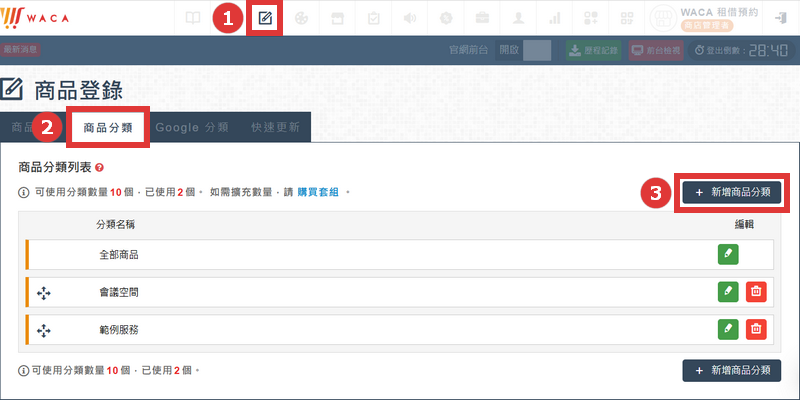
在新增分類頁籤中,「分類名稱」為必填欄位,其餘分類 SEO、分類廣告版位設定請依需求設定;若商店有開啟多國語系,記得切換語言編輯欄位,設定完成請點擊【儲存】。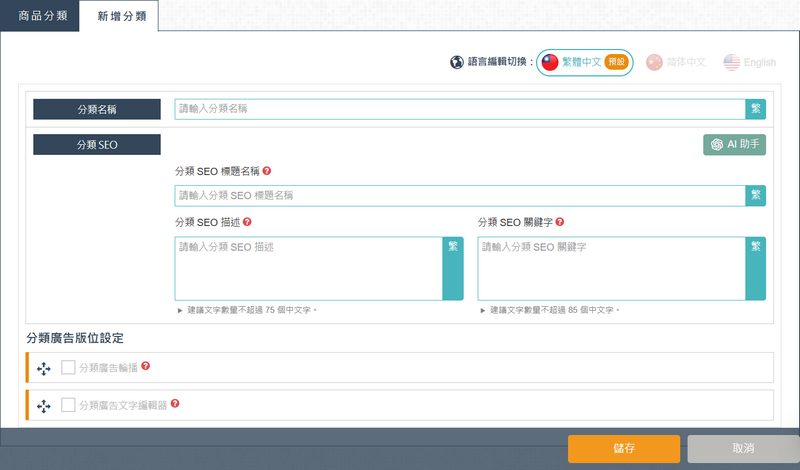
新增分類後,請至商店設定 ➜ 選單管理,找到剛才新增的分類名稱,依需求設定分類排序並將選單切換為【顯示】,分類才會在商店前台曝光。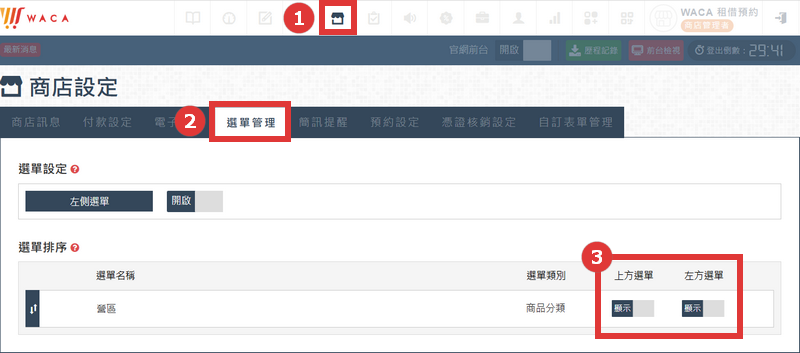
完成分類設定後,請至商品登錄 ➜ 商品列表 ➜ 點擊【+新增服務】按鈕,進入「新增服務」編輯頁籤。新增租借服務商品共有三大步驟:STEP1 商品資訊、STEP2 服務設定、STEP3 行銷和顯示。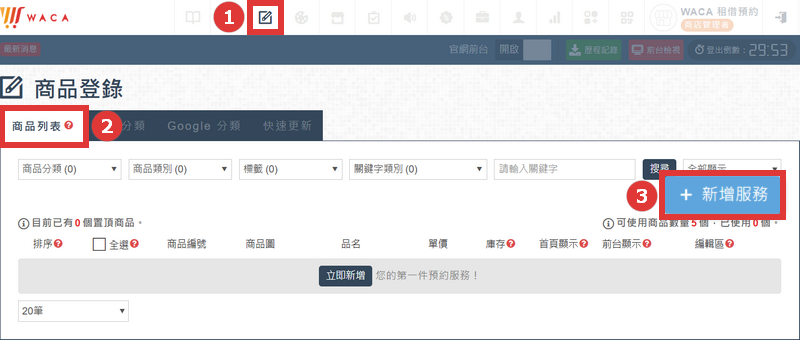
STEP1 商品資訊
第一步驟為設定商品資訊,請選擇【預約類型】並設定【商品描述】相關欄位。
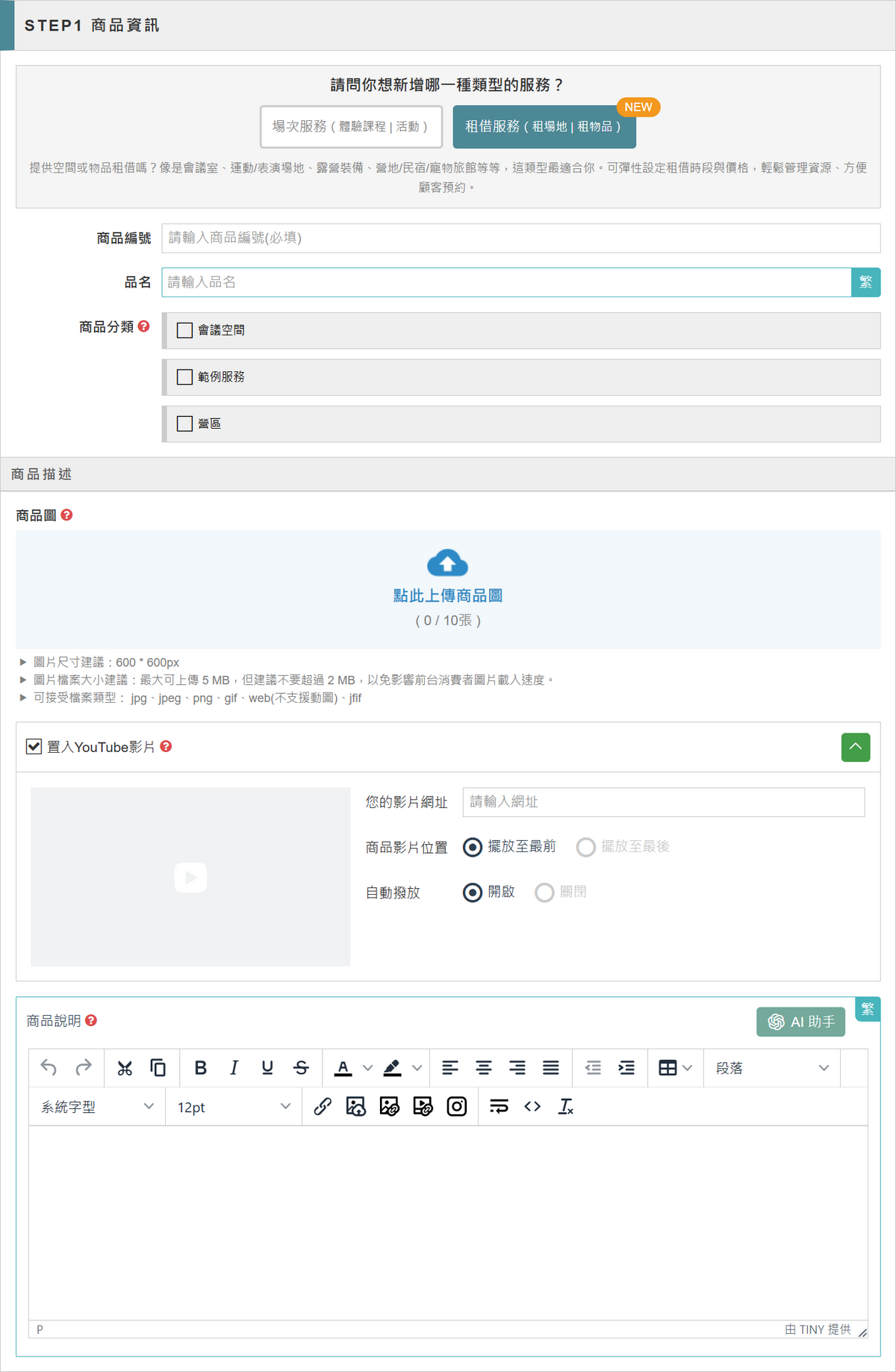
預約類型
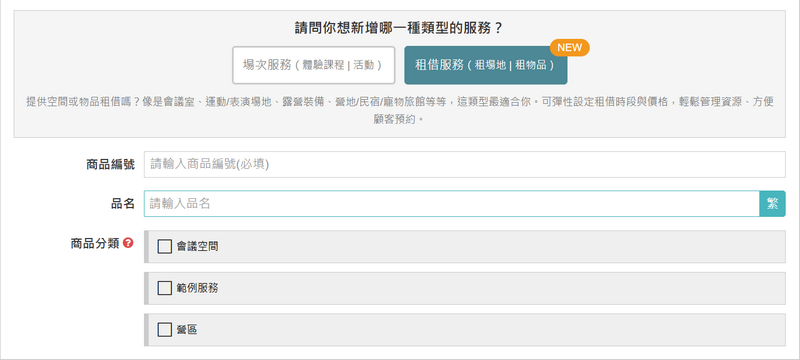
| 欄位 | 說明 |
|---|---|
| 服務類型 (必填) |
請選擇【租借服務】,提供「空間」「物品租借」類型服務。 若要提供固定時間的「課程」「活動」類型服務,請選擇【場次服務】,設定方式請參考:場次服務商品新增與設定。 |
| 商品編號 (必填) |
限使用英文、數字及 + - 符號。 |
| 品名 (必填) |
不支援表情符號(EMOJI)。 |
| 商品分類 | 完成「分類選單設定」後,即可勾選此服務所屬分類。 |
商品描述
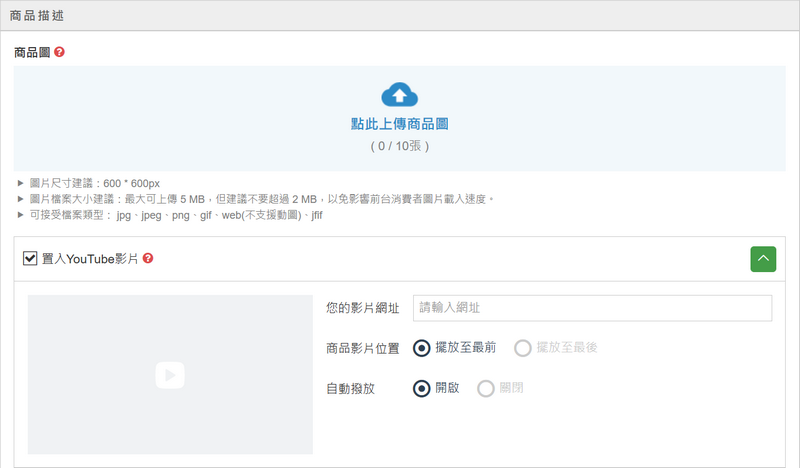
| 欄位 | 說明 |
|---|---|
| 上傳商品圖 | 圖片尺寸建議 600×600 px;檔案最大可上傳 5 MB,建議控制在 2 MB 內以提升結帳流暢度;可接受 jpg、jpeg、png、gif、webp(靜態)、jfif 格式。數量上限 10 張,可加購「商品圖數量擴充」套組增加 5 張,最多購買 5 組,總數量上限 35 張。上傳後可使用圖片美化工具編輯濾鏡效果、裁切圖片,以及 AI 圖片助手等服務。 |
| 置入 YouTube 影片 | 限放置 YouTube 影片連結。可設定影片放在所有商品圖的「最前面」或「最後面」;自動播放【開啟】時電腦版會自動播放(手機版不支援)。若要指定影片開始時間,請用 YouTube 影片的「分享」按鈕設定播放起始時間。 |
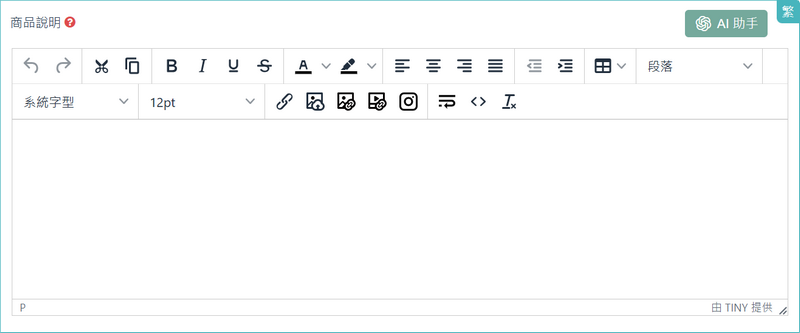
| 欄位 | 說明 |
|---|---|
| 商品說明 | 提供 HTML 編輯器編輯商品說明,不支援 CSS 語法。 |
STEP2 服務設定
第二步驟為服務設定,請編輯【租借規則】,並依需求設定【加購服務設定】及【其他資訊】相關欄位。
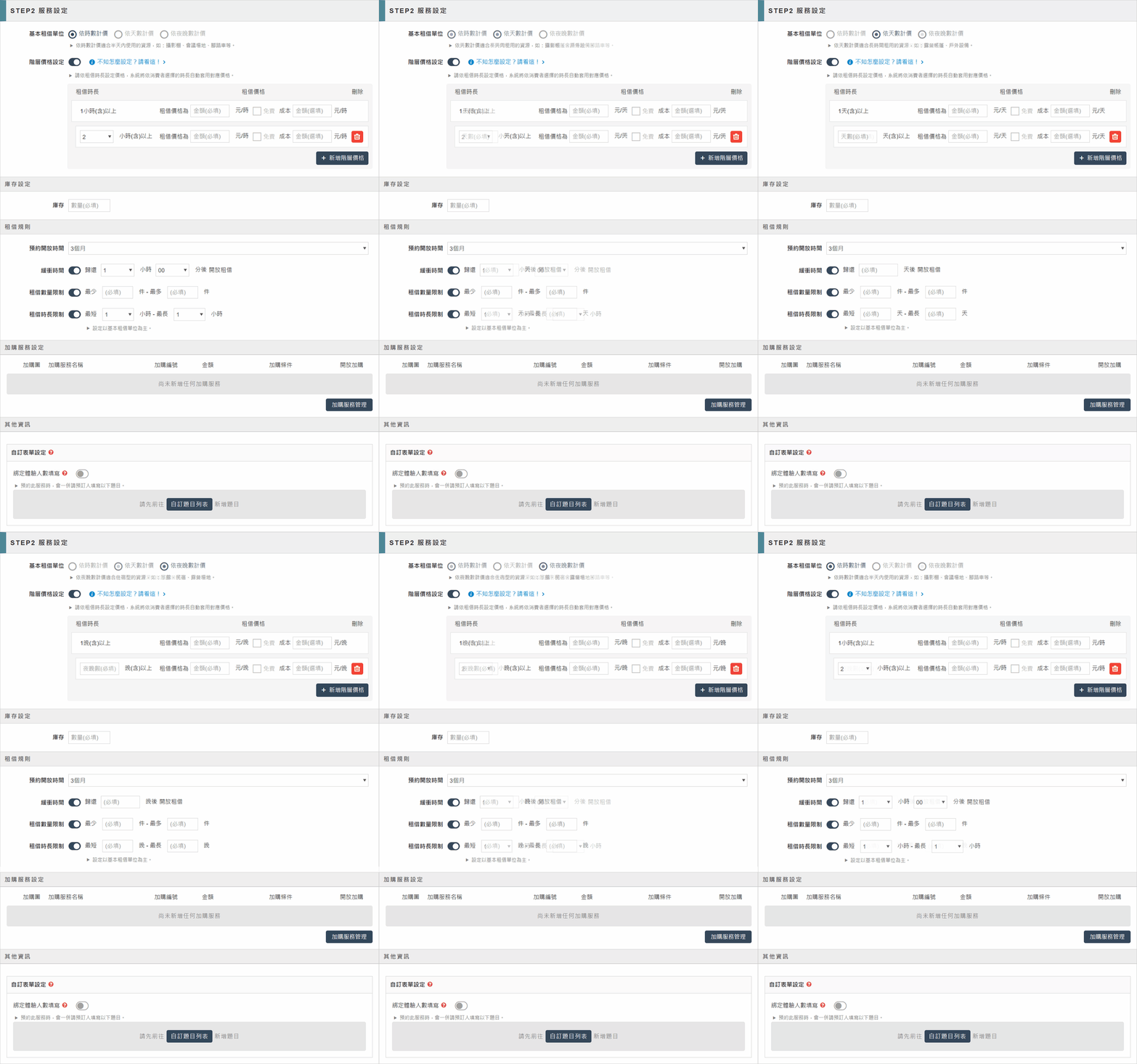
租借規則|計價方式
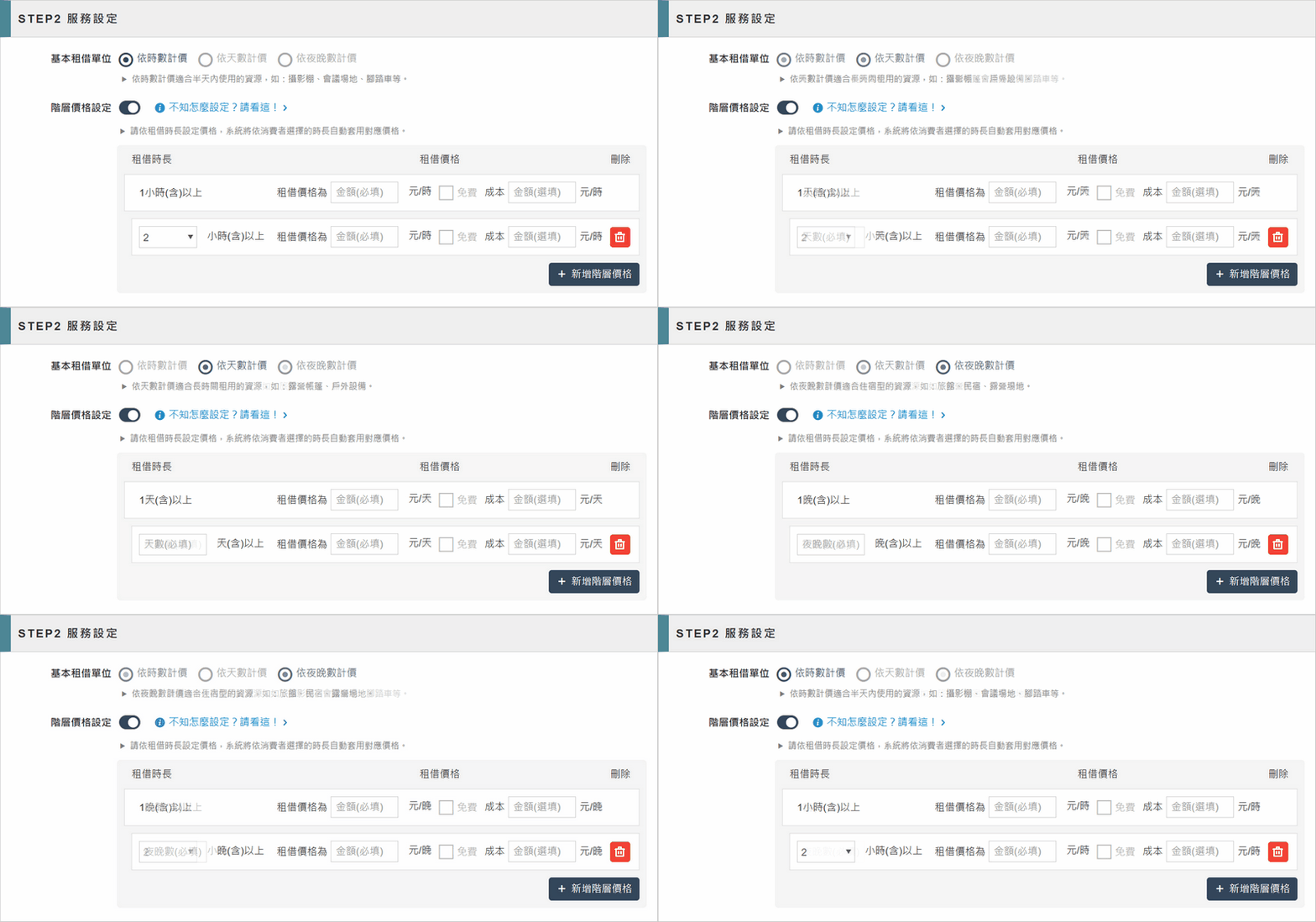
| 欄位 | 說明 |
|---|---|
| 基本租借單位 | 依時數計價:適合半天內使用的資源,例如攝影棚、會議場地、腳踏車。 依天數計價:適合長時間租用的資源,例如露營帳篷、戶外設備。 依夜晚數計價:適合住宿型的資源,例如旅館、民宿、露營場地。 |
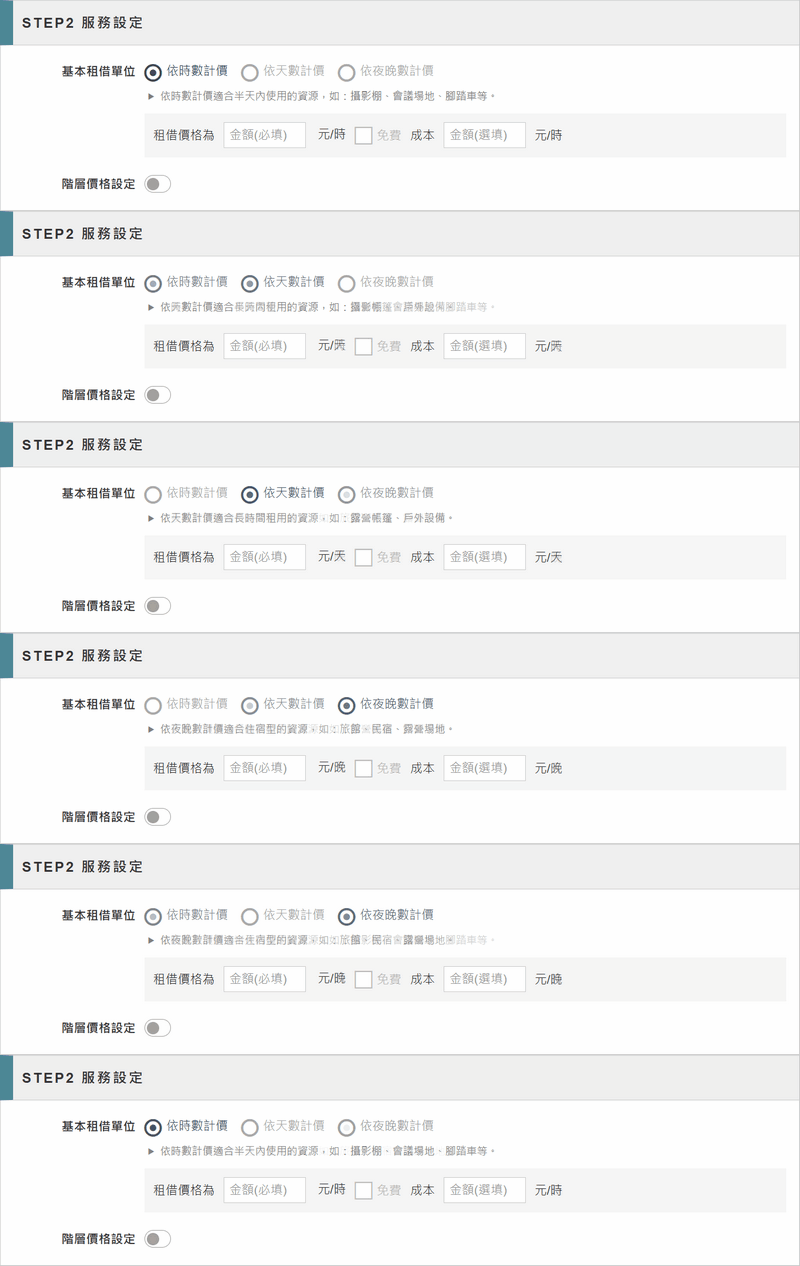
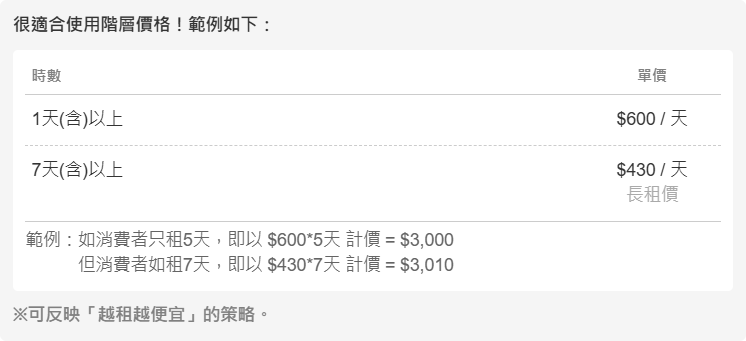
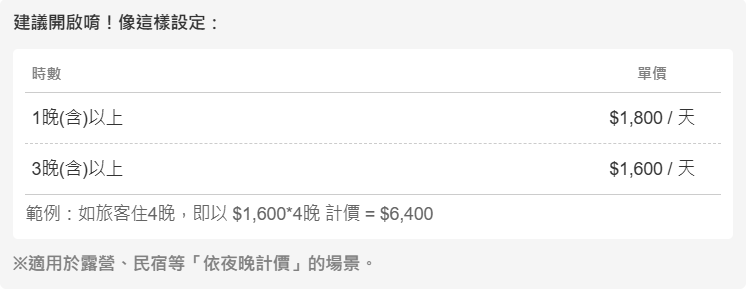
| 階層價格設定 | 【關閉】於基本租借單位下方設定單一租借價格(必填),支援設定免費及成本欄位。 【開啟】可依租借時長設定不同價格,系統會依顧客選擇的時長自動套用對應價格。 |
階層價格設定為【關閉】時,直接於下方設定租借價格:
以下依三種計價方式,提供階層價格的設定範例:
📷 我是按小時計價,想讓租久一點的顧客更划算,可以嗎?
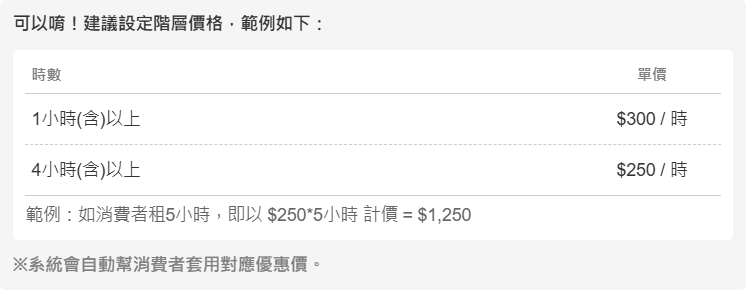
📷 我是按天計價,有提供長租方案,怎麼設定?
📷 我是住宿服務,住越多晚希望越便宜,要用這個功能嗎?
租借規則|庫存與租借限制
| 欄位 | 說明 |
|---|---|
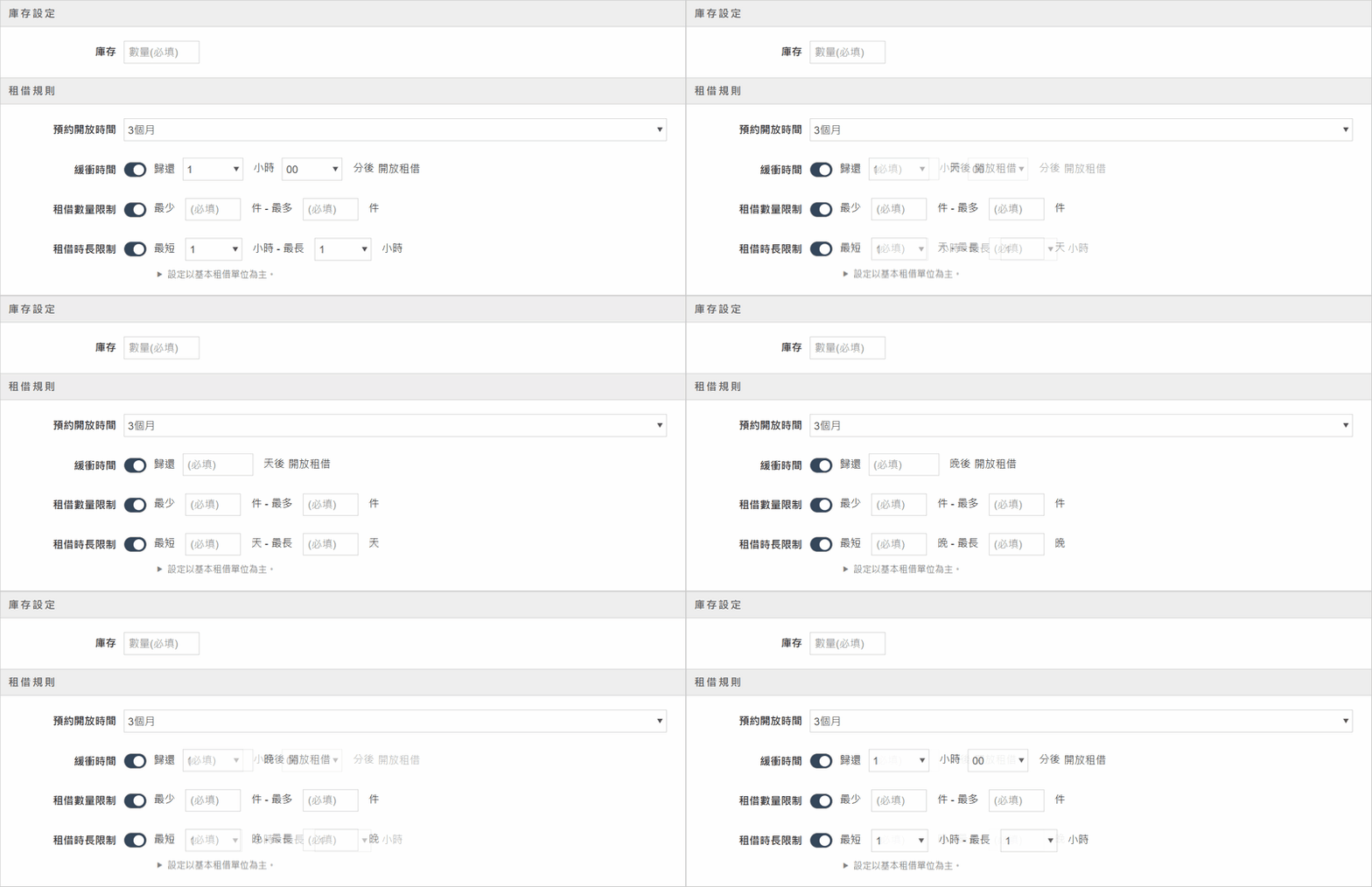
| 庫存設定 (必填) |
指定日期可提供租借的總數,限填半形數字。 |
| 預約開放時間 | 從顧客瀏覽當天往後推算,最遠可選擇的時間,可設定 1 到 6 個月。 |
| 緩衝時間 | 依基本租借單位顯示對應可設定的時間單位。設備或場地歸還後若需要清潔整理,可設定緩衝時間;在緩衝時間內,商店前台不會開放該日期或時段供顧客預約。 |
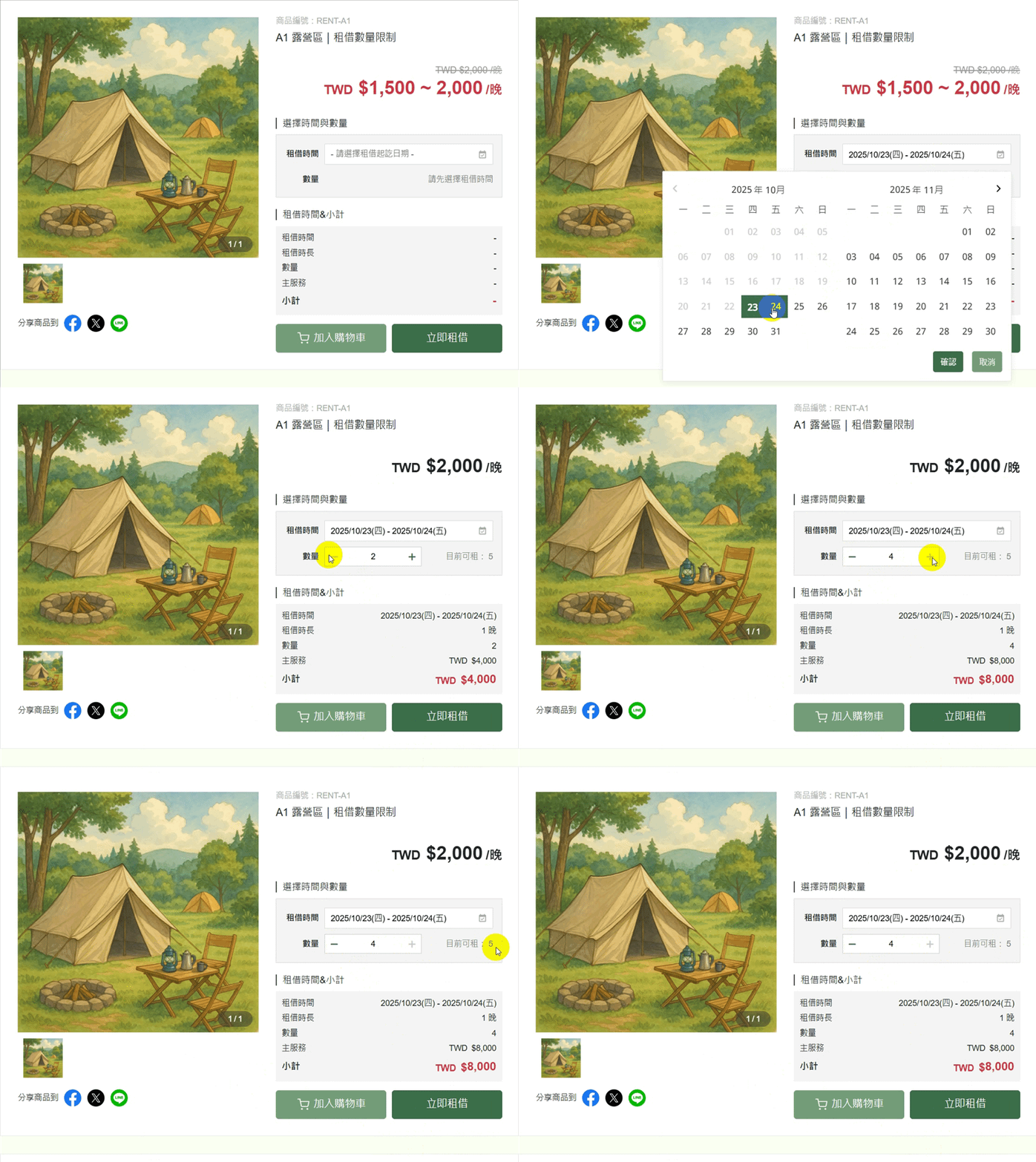
| 租借數量限制 | 單次預約最少/最多可加入購物車的數量,會依數量扣除對應的庫存數。 |
| 租借時長限制 | 依基本租借單位顯示對應時間單位,設定單次預約最少/最多可選擇的租借時長。 |
後台設定「緩衝時間 ➤ 歸還後 1 天」,顧客週日歸還時,前台會自動將週一標示為「不可租」,週二才重新開放預約。
📷 檢視前台【租借數量限制】示意畫面
📷 檢視前台【租借時長限制】示意畫面
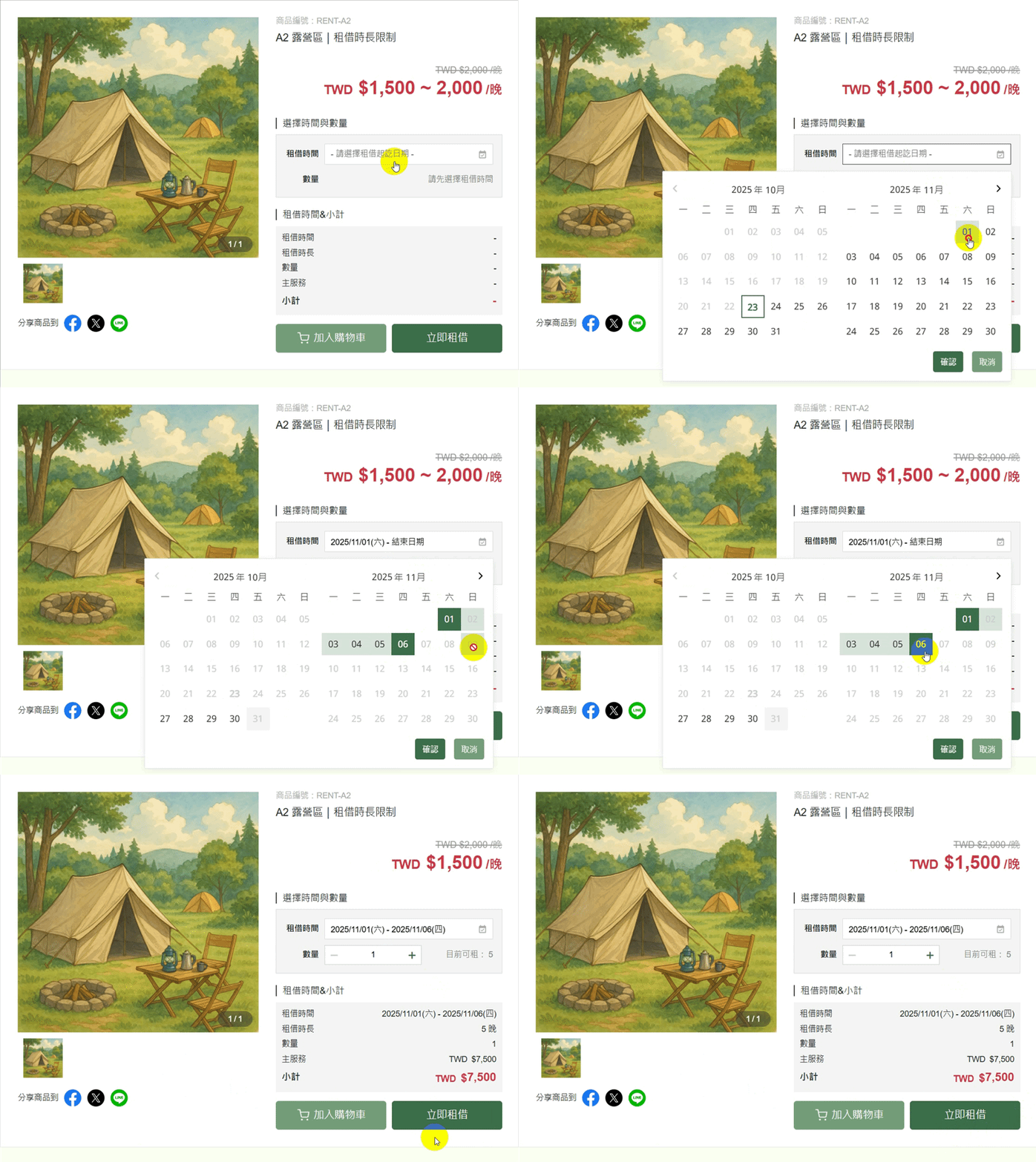
加購服務設定
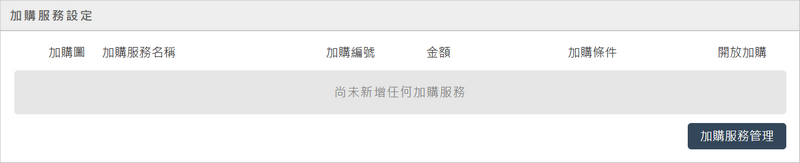
| 欄位 | 說明 |
|---|---|
| 加購圖 | 圖片尺寸建議 600×600 px;檔案最大可上傳 5 MB,建議控制在 2 MB 內;可接受 jpg、jpeg、png、gif、webp(靜態)、jfif 格式。 |
| 加購服務名稱 (必填) |
不支援表情符號(EMOJI)。 |
| 加購編號 (必填) |
限使用英文、數字及 + - 符號。 |
| 金額 | 必須為大於 0 的數字。 |
| 加購條件 | 無限制:不限制加購服務數量。 加購上限:設定單筆訂單最多可加購的數量。 加購數不超過主預約服務數:例如預約服務數量為 5 時,最多可加購 5 個(無法選擇 6 以上)。 |
| 開放加購 | 【開啟】該加購服務在此租借服務可進行加購。 【關閉】該加購服務在此租借服務不提供加購。 |
其他資訊|自訂表單
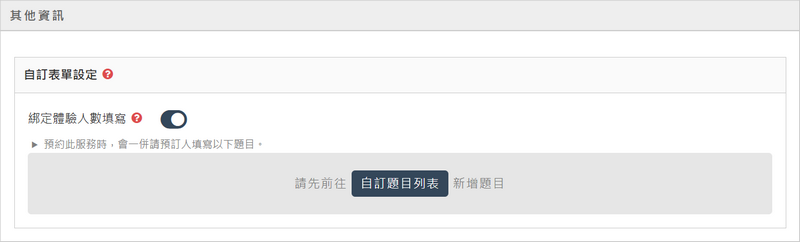
| 欄位 | 說明 |
|---|---|
| 自訂表單設定 | 讓顧客在預約的同時,就留下此次租借所需的相關資料。 |
| 綁定體驗人數填寫 | 開啟後,依照結帳數量顯示對應的表單數量讓顧客填寫。例如租借數量為 2 時,顧客需於結帳頁填寫 2 份自訂表單資訊。 |
| 自訂題目列表 | 請先至「自訂題目列表」新增題目,再選擇此租借服務適用的自訂題目。 |
STEP3 行銷和顯示
第三步驟為行銷和顯示,請編輯【顯示開關】,並依需求設定【SEO行銷】及【標籤管理】相關欄位。
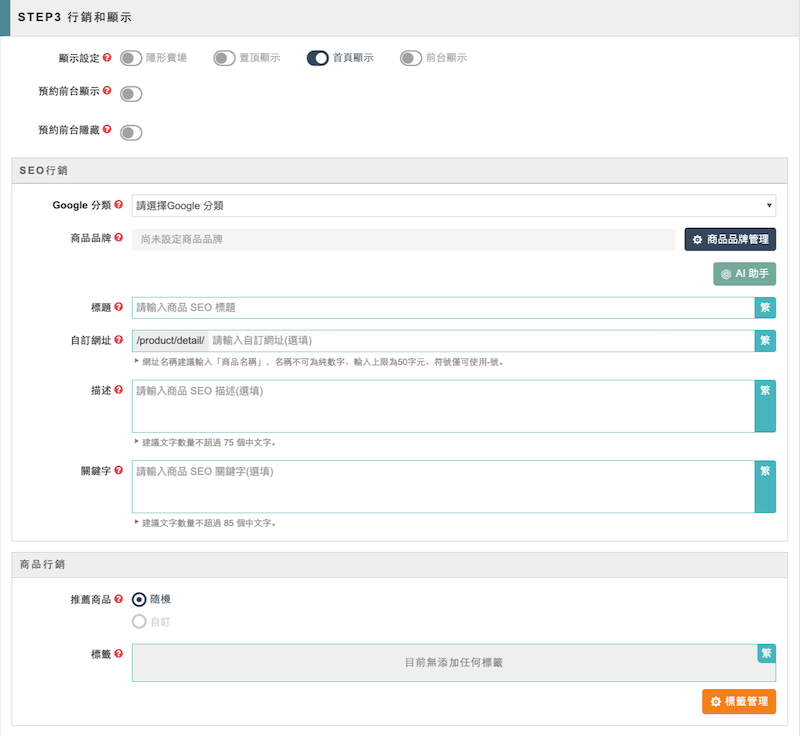
顯示開關
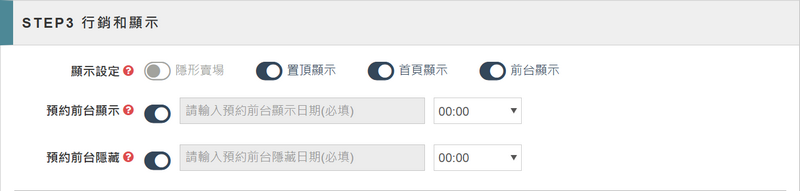
| 欄位 | 說明 |
|---|---|
| 隱形賣場 | 【開啟】前台無法搜尋此服務商品,顧客必須取得商品連結才能購買。 【關閉】服務商品會在前台曝光,顧客可透過搜尋找到。 |
| 置頂顯示 | 【開啟】此服務商品會在「商品列表」置頂顯示。 【關閉】不置頂。 |
| 首頁顯示 | 【開啟】前台商品列表元件中可以看到此服務商品。 【關閉】不顯示在商品列表元件中。 |
| 前台顯示 | 【開啟】服務上架至前台銷售。 【關閉】關閉服務,不提供購買。 |
| 預約前台顯示 | 【開啟】在指定日期與時間讓服務商品自動上架。 【關閉】不指定商品上架銷售時間。 |
| 預約前台隱藏 | 【開啟】在指定日期與時間讓服務商品自動下架。 【關閉】不指定商品下架停止銷售時間。 |
SEO行銷
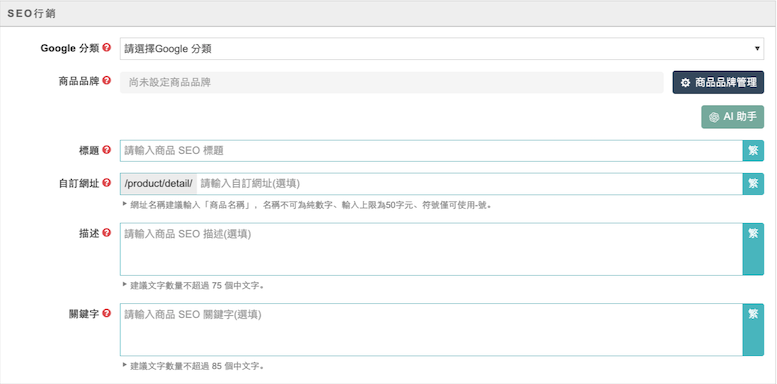
| 欄位 | 說明 |
|---|---|
| Google 分類 | 設定 Google 商品類別,有助於確保廣告出現在恰當的搜尋結果中。使用前請先至「商品登錄 ➜ Google 分類」完成類別新增;每項商品只能使用 1 個類別,請遵守格式設定的規範,確保系統能正確識別提交的資料。 |
| 商品品牌 | 設定租借服務商品所屬的品牌,此欄位會輸出到前台商品頁的結構化資料(JSON-LD),提供搜尋引擎正確的品牌資訊。品牌需先於「商品品牌管理」建立,商品再以選擇的方式套用,避免同一品牌出現多種寫法。 |
| 標題 | 即 HTML head title 欄位,會被 Google 作為搜尋結果上顯示的網頁標題(分頁名稱);若無填寫,會顯示「品名」資訊。 |
| 自訂網址 | 於服務商品原網址後方自訂其他文字,名稱不可為純數字,上限 50 字元,符號僅可使用「-」。 |
| 描述 | 通常會顯示在搜尋列表的網頁資訊,可簡短提供商品主要資訊,建議不超過 75 個中文字。 |
| 關鍵字 | 請以半形「,」分開每個關鍵字,可提升顧客搜尋到商品的機會,建議不超過 85 個中文字。 |
租借服務商品同樣支援商品品牌設定。品牌需先於「商品品牌管理」建立,再於「商品品牌」欄位選用。
📖 展開|如何新增商品品牌?
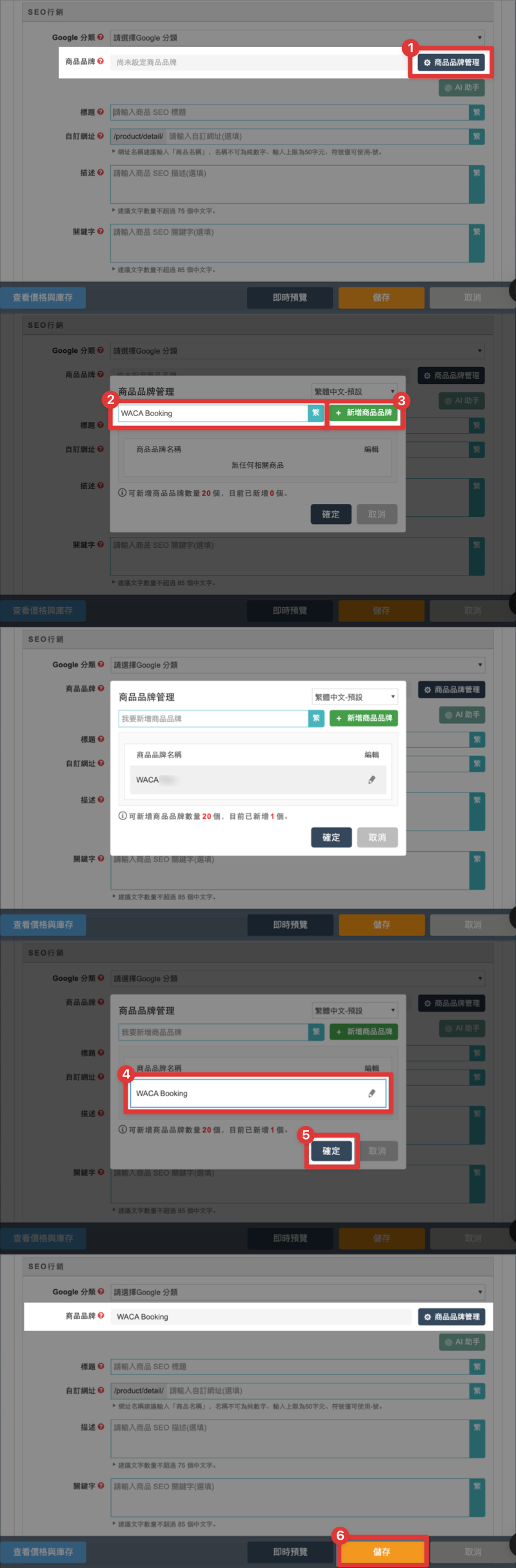
- 於 STEP3 行銷和顯示的「SEO行銷」區塊,點擊右側 ⚙ 商品品牌管理 按鈕。
- 於輸入框填入品牌名稱,點擊 + 新增商品品牌。
- 新增後品牌會出現在下方清單,點擊右側鉛筆圖示可修改名稱。
- 點擊選用的商品品牌,再點擊確定回到商品編輯頁。
- 最後點擊儲存完成設定。
彈窗右上角可切換語系(繁體中文-預設/简体中文/English),分別設定各語系的品牌名稱;下方會顯示目前已新增的品牌數量。
1. 商品品牌為全店通用,零售商品與預約服務商品共用同一份品牌清單。
2. 每間商店最多可建立 20 個商品品牌;單一商品僅能選擇一個品牌。
3. 未設定品牌的商品,結構化資料不會輸出品牌欄位,也不會以商店名稱替代。
4. 若有大量商品需要設定品牌,可至商品列表使用「批次處理 ➜ 商品品牌新增/刪除」一次套用。
標籤管理

| 欄位 | 說明 |
|---|---|
| 標籤 | 可將此服務商品加入指定標籤。標籤為「全站性」功能,除了商品外,也可在會員、自訂頁面、部落格等處使用。 |
可以。編輯租借服務商品後,點擊編輯頁籤下方的【即時預覽】按鈕,即可依照裝置(桌機/平板/手機)切換瀏覽此租借服務在前台的商品頁樣式。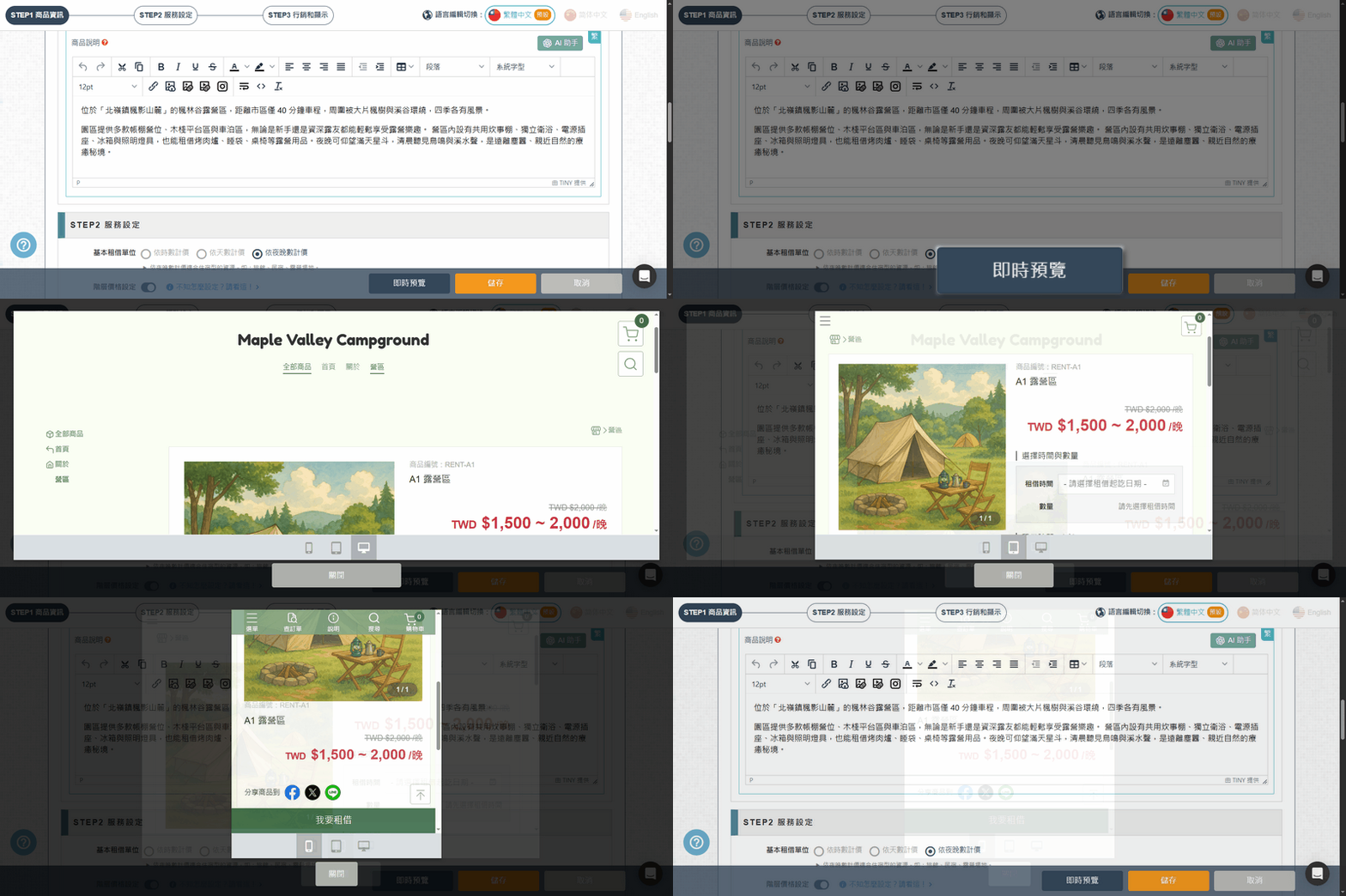
租借服務支援剩餘庫存顯示功能。請至商品登錄 ➜ 點擊左側「商品登錄全域設定」 ➜ 服務庫存顯示設定,依需求決定是否要在商品頁顯示庫存數量。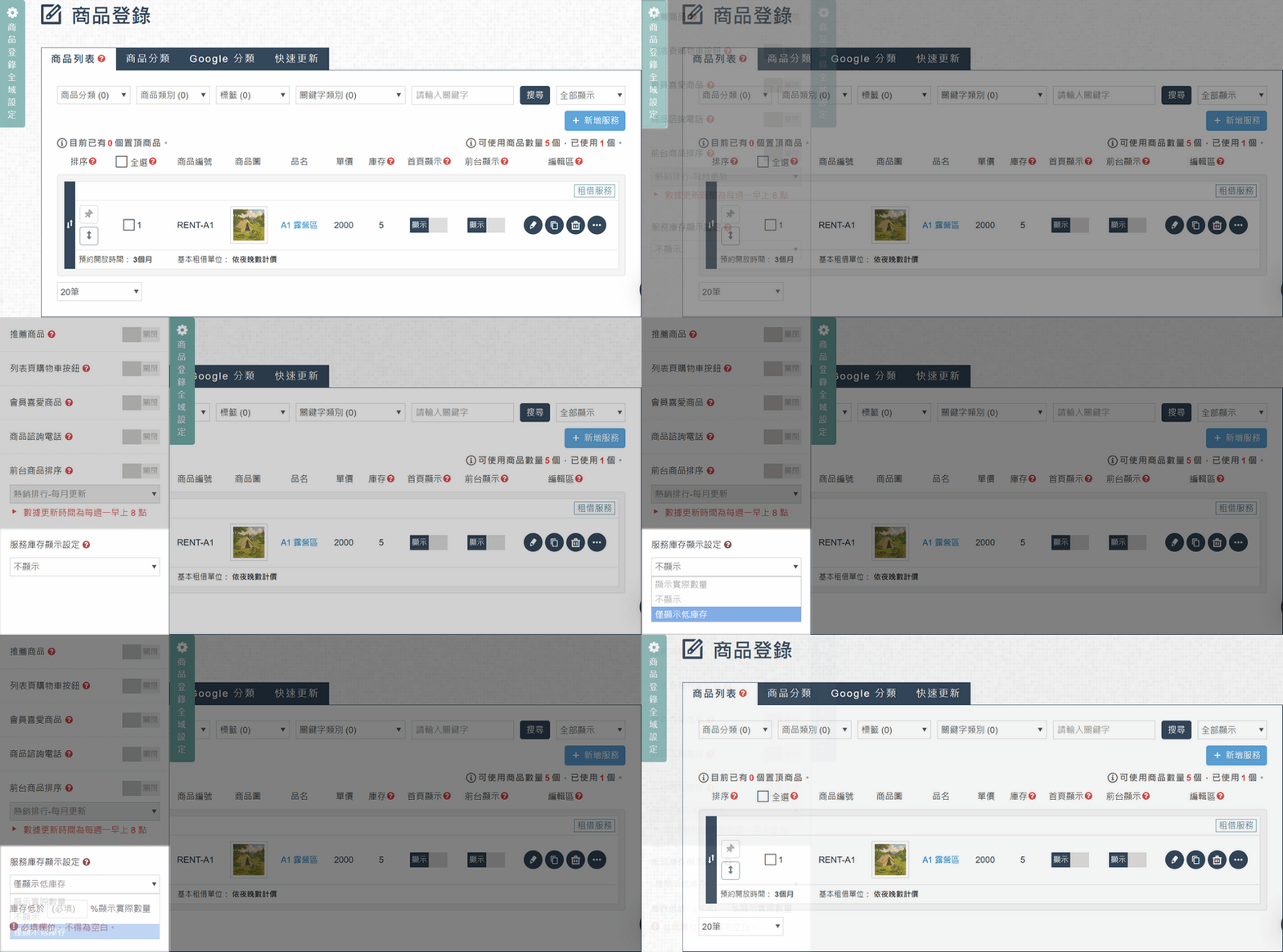
| 顯示方式 | 說明 |
|---|---|
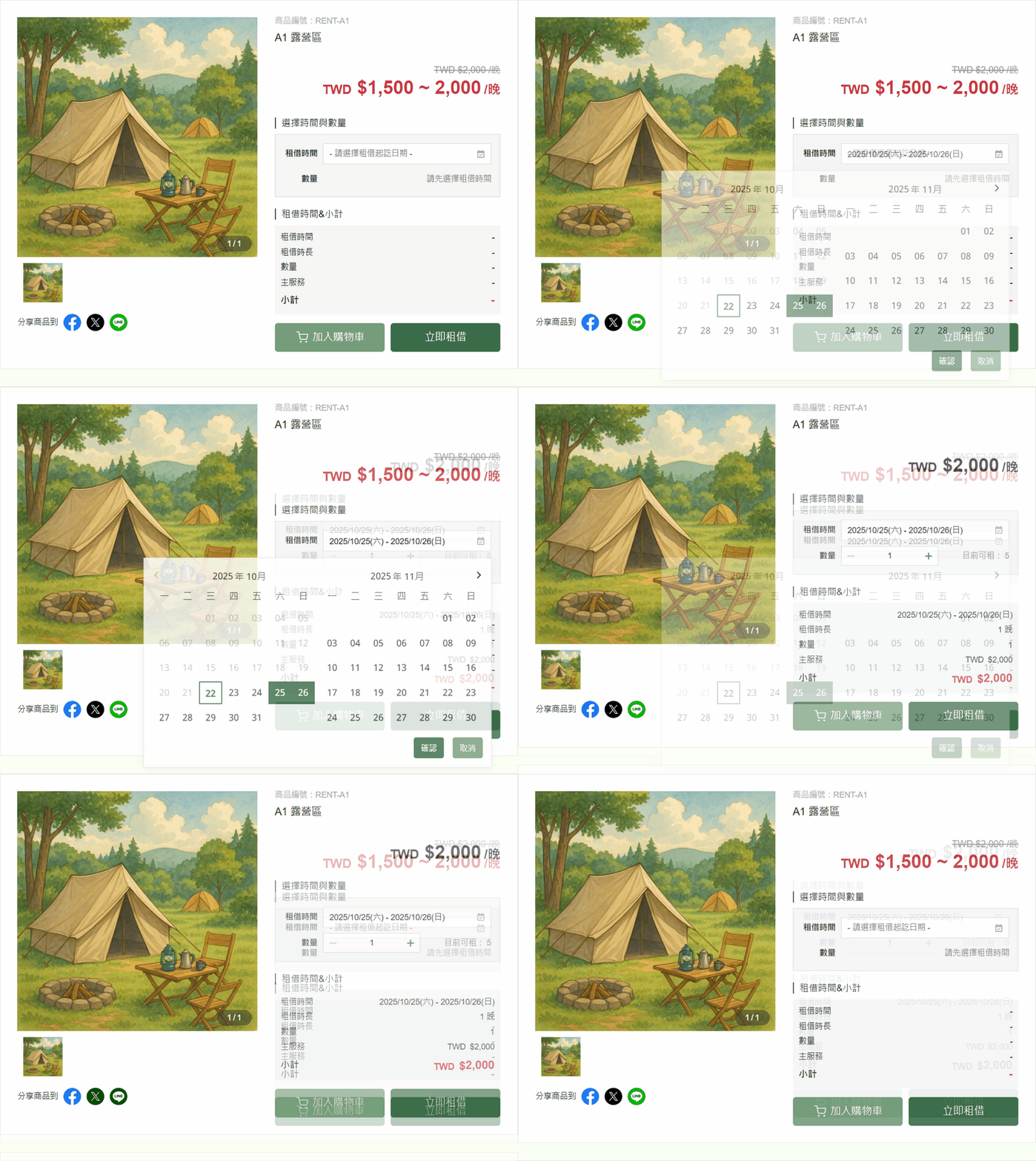
| 顯示實際數量 | 例如庫存數 10,顧客於前台選擇租借日期後,會顯示「目前可租:10」。 |
| 不顯示 | 顧客於前台選擇租借日期後,畫面不顯示目前可租數量。 |
| 僅顯示低庫存 | 可依需求設定百分比。例如庫存數 10、低庫存設為 50%,當已售出 5 組時,顧客於前台選擇租借日期後會顯示「目前可租:5」。 |
設定與規則
「租借服務」和「場次服務」有什麼不同?
一個商品可以同時設定「場次服務」和「租借服務」嗎?
可以設定公休日嗎?
如果門市臨時公休,不提供顧客預約該如何處理?
是否支援押金或額外收費項目?
是否能設定庫存數量,避免重複出租?
場次與租借的負責人員不同,能讓兩者分開下單嗎?
裝備需要提前一天準備,可以不開放顧客當天租借嗎?
操作與管理
顧客下單後,商家在哪裡看到「租借預約單」?
能修改租借日期或延長租期嗎?
若顧客臨時取消租借,怎麼處理退款?
「核銷」流程是怎麼運作的?和場次服務共用嗎?
能從報表中看到租借狀況統計嗎?
顧客端體驗與實務應用
顧客能同時預約「場次服務」+「租借服務」嗎?
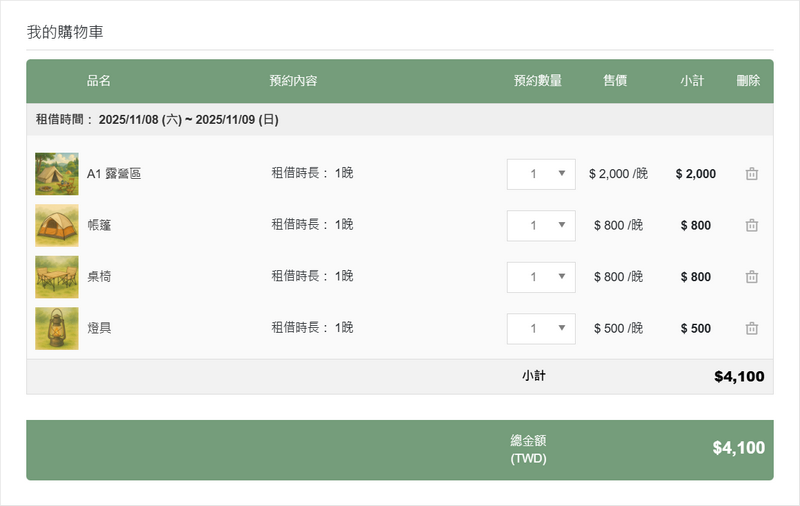
能一次租多個不同品項嗎?例如帳篷+桌椅+燈具
若要讓顧客自行取貨或歸還,要怎麼標示地點與時間?
| 取貨地點 | 歸還地點 | ||
| 地址 | 台北市南港區xx路一段100號 | 地址 | 新北市三重區xx路100號 |
| 開放時間 | 平日10點~18點;假日9點~12點 | 開放時間 | 平日10點~18點;假日9點~12點 |
<tbody>
<tr>
<td style="width: 50%; text-align: center; border-color: #d3d3d3; background-color: #ffffec;" colspan="2"><strong><span style="color: #595959;">取貨地點</span></strong></td>
<td style="width: 50%; text-align: center; border-color: #d3d3d3; background-color: #e8f7ff;" colspan="2"><strong><span style="color: #595959;">歸還地點</span></strong></td>
</tr>
<tr>
<td style="width: 10%; text-align: center; border-color: #d3d3d3; background-color: #ffffec;"><span style="color: #595959;">地址</span></td>
<td style="width: 40%; border-color: #d3d3d3;"><span style="color: #595959;">台北市南港區xx路一段100號</span></td>
<td style="width: 10%; text-align: center; border-color: #d3d3d3; background-color: #e8f7ff;"><span style="color: #595959;">地址</span></td>
<td style="width: 40%; border-color: #d3d3d3;"><span style="color: #595959;">新北市三重區xx路100號</span></td>
</tr>
<tr>
<td style="width: 10%; text-align: center; border-color: #d3d3d3; background-color: #ffffec;"><span style="color: #595959;">開放時間</span></td>
<td style="width: 40%; border-color: #d3d3d3;"><span style="color: #595959;">平日10點~18點;假日9點~12點</span></td>
<td style="width: 10%; text-align: center; border-color: #d3d3d3; background-color: #e8f7ff;"><span style="color: #595959;">開放時間</span></td>
<td style="width: 40%; border-color: #d3d3d3;"><span style="color: #595959;">平日10點~18點;假日9點~12點</span></td>
</tr>
</tbody>
</table>


